Mootionでビデオを編集する方法
最終更新日:2024年9月29日
Mootionでは、タイムライン編集の手間やストレスから解放されるよう、シーン単位で動画を編集・作成する方式を採用しています。
クイックスタートでは動画作成の4ステップのワークフローを紹介しました。そのうちステップ2が動画編集の機能にあたります。
シーン一覧
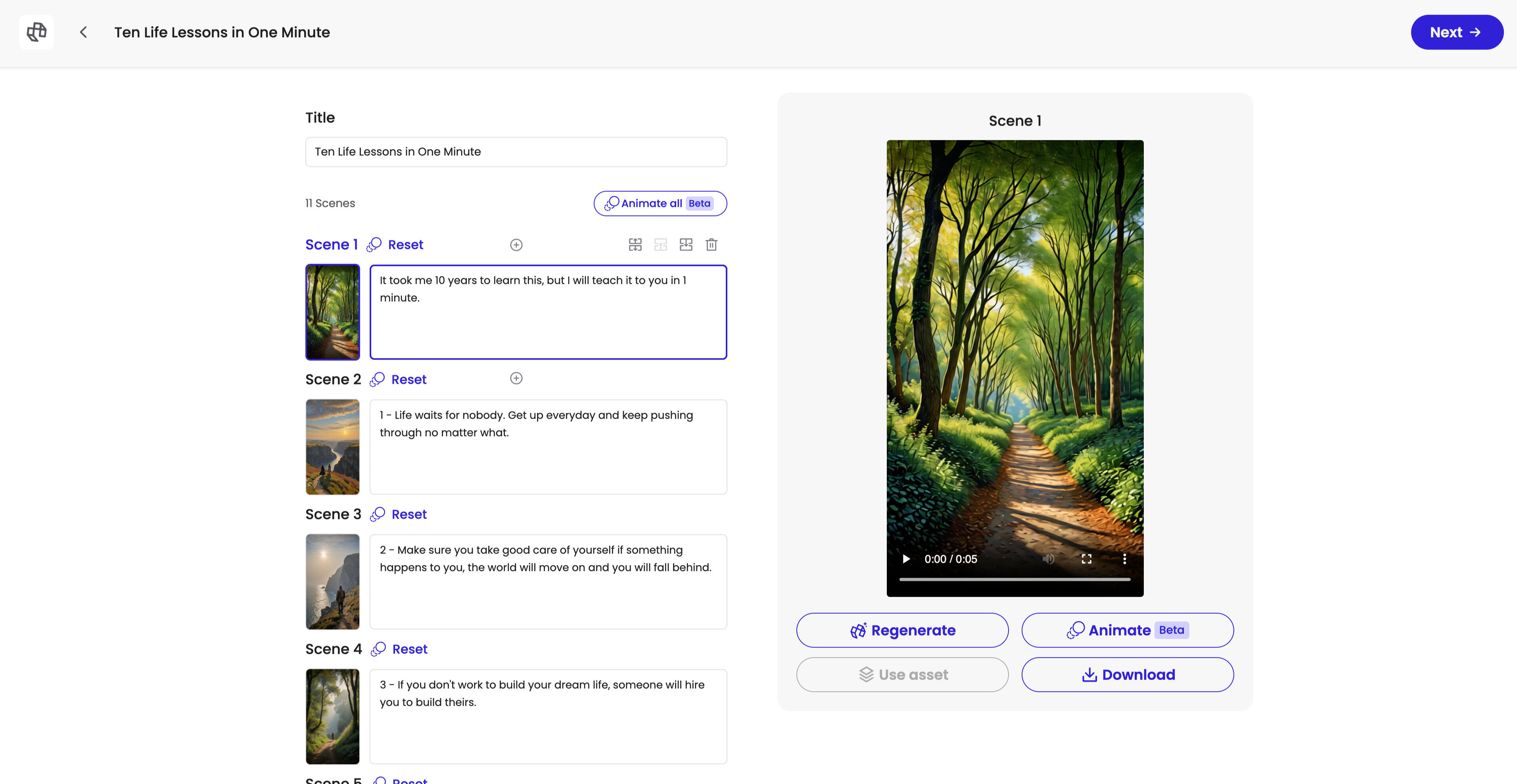
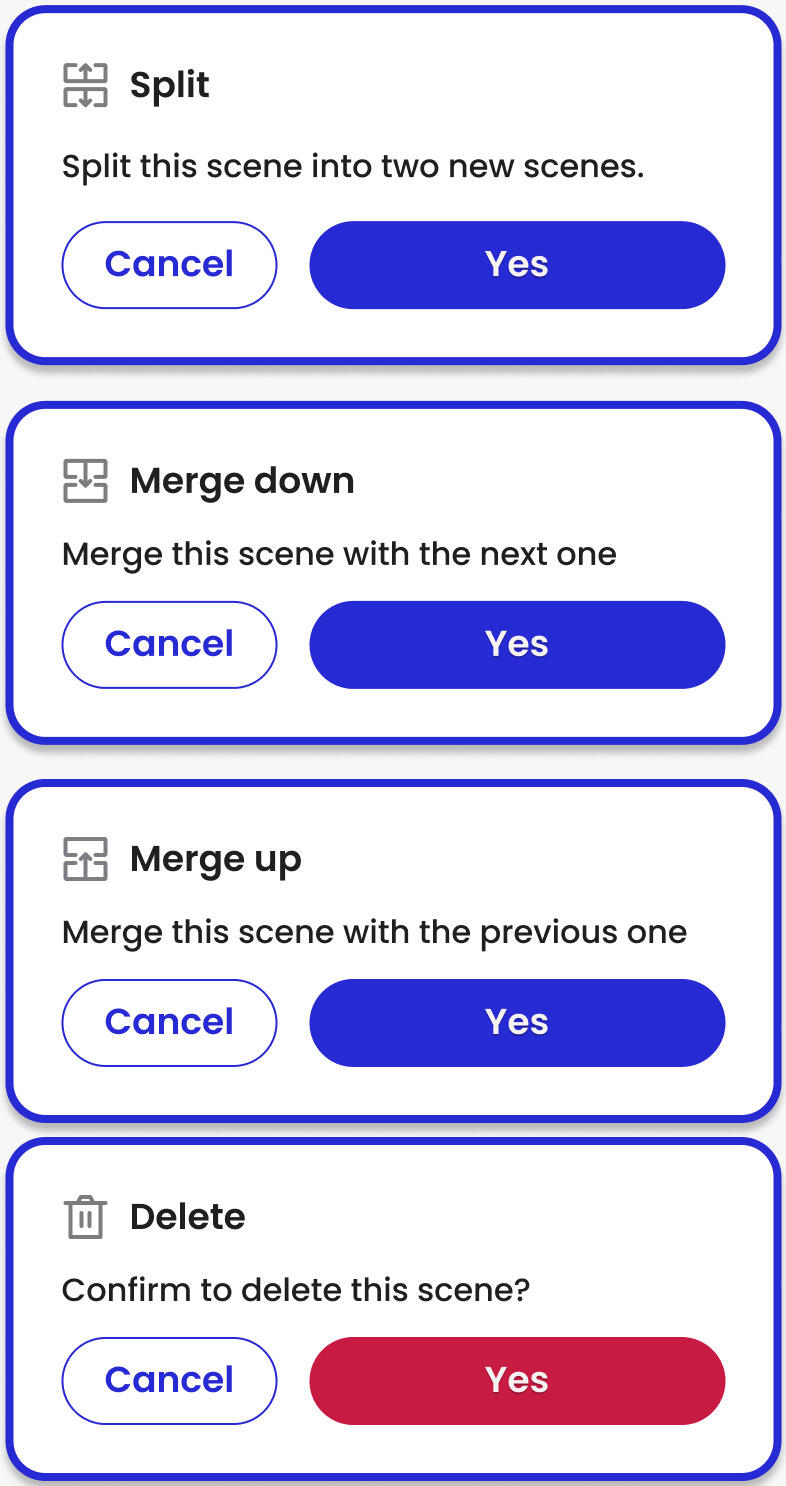
左側のシーン一覧には、動画全体のすべてのシーンが表示されます。完成動画のナレーションになるテキストを編集し直したり、ボタンでシーンを追加・分割・結合・削除して内容を整理したりできます。
シーンの編集
右側では、シーンごとに映像を編集・調整できます。主な機能は次の4つです:
再生成
「再生成」では、シーンごとに画像を生成できます。Mootionで優れたプロンプトを書くコツを参考に画像のプロンプトを変更したり、動画内のキャラクターのポーズを3D空間で調整したりすることも可能です。
動画生成
「動画生成」機能(8クレジット)は、画像をもとに動画クリップを生成します。裏側では動画生成モデルが動いており、躍動感のある5秒の動画クリップを作成します(アップグレード予定)。
アセットを使用
「アセットを使用」なら、AI生成にとどまらず、画像アセットを簡単にアップロードしてシーンの映像に組み込めます。
ヒント - 事前にアセットの背景を削除したりスタイル変換したりしておくと、コンテンツになじみやすくなります
ダウンロード
シーンはここで個別にダウンロードすることも、合成後にまとめてダウンロードすることもできます。