快速开始
最后更新:2024年9月29日
你好,欢迎来到 AI 创作的世界。下面是一份快速上手指南,带你一步步用 Mootion 制作引人入胜、容易走红的视频。
第 1 步 - 选择创作起点
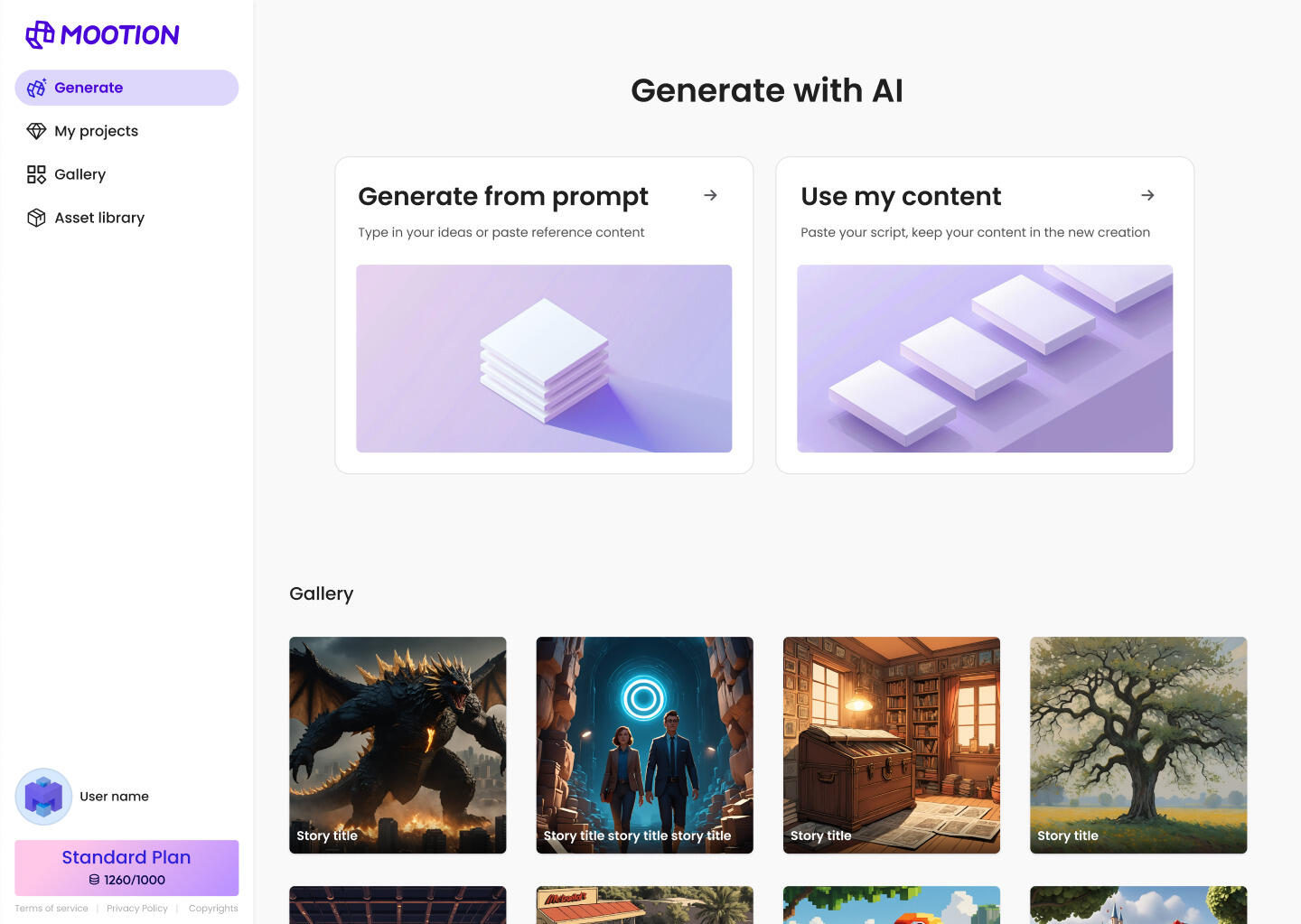
左侧是所有资源的导航,包括项目、精选内容和素材(含各类工具)。
在左下角,你可以查看订阅、额度和个人资料设置。
从创意提示词生成
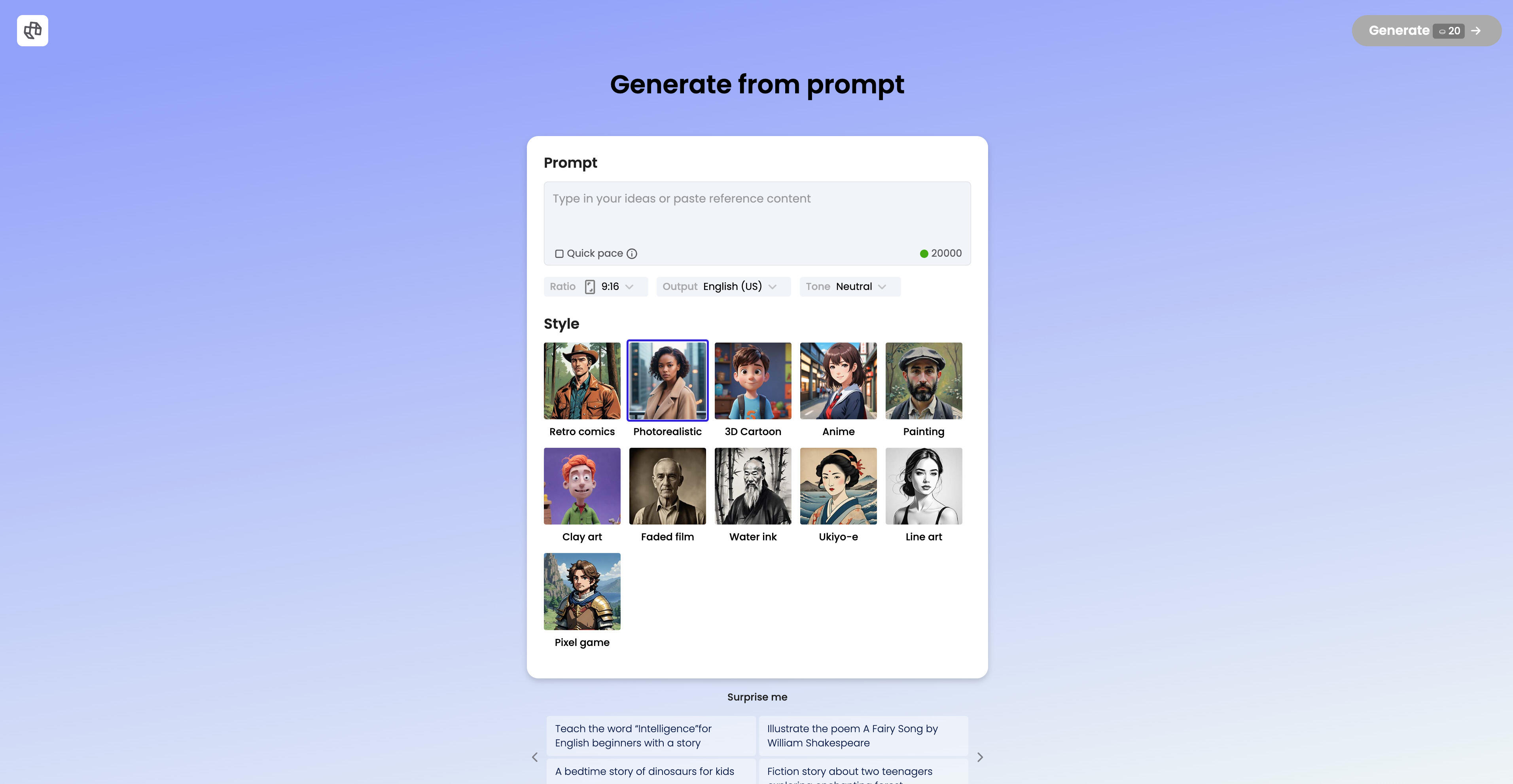
如果你对最终内容已经有了大致的想法或构思,直接把文字输入到框中即可。然后选择画面比例、输出语言(即成片中使用的语言)、语气或文风(可选择预设,也可以在“其他”选项里自己描述),以及最重要的视觉风格——它决定了视频的整体美感和画面效果。
小贴士 - 如果不知道提示词怎么写,可以试试下方的“给我惊喜”,里面有示例提示词。
使用我的文稿内容
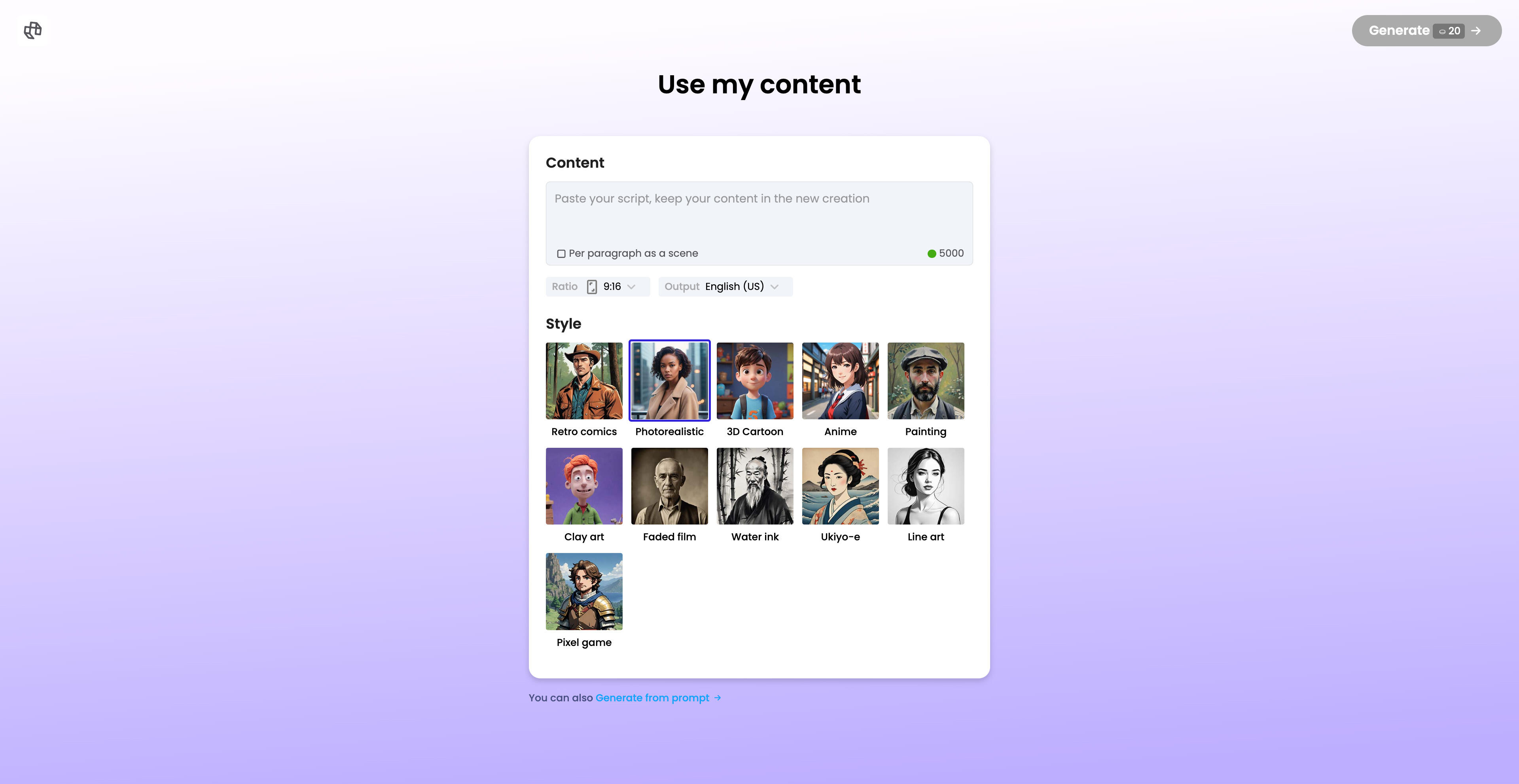
当你已经准备好全部文字素材或文稿时,“使用我的文稿内容”会完整保留你的内容,并据此生成所有视频片段。其他选项与“从创意提示词生成”相同。其中有一个选项需要特别注意,就是名为——
“每个段落作为一个场景”的复选框。勾选后,你分好段的内容会自动按段落拆分为视频中的各个场景;如果你对文本的分段很有把握,这个选项会非常好用。
小贴士 - 上面两个入口是互通的,可以在主菜单下找到切换它们的“通道”。
第 2 步 - 编辑你的故事
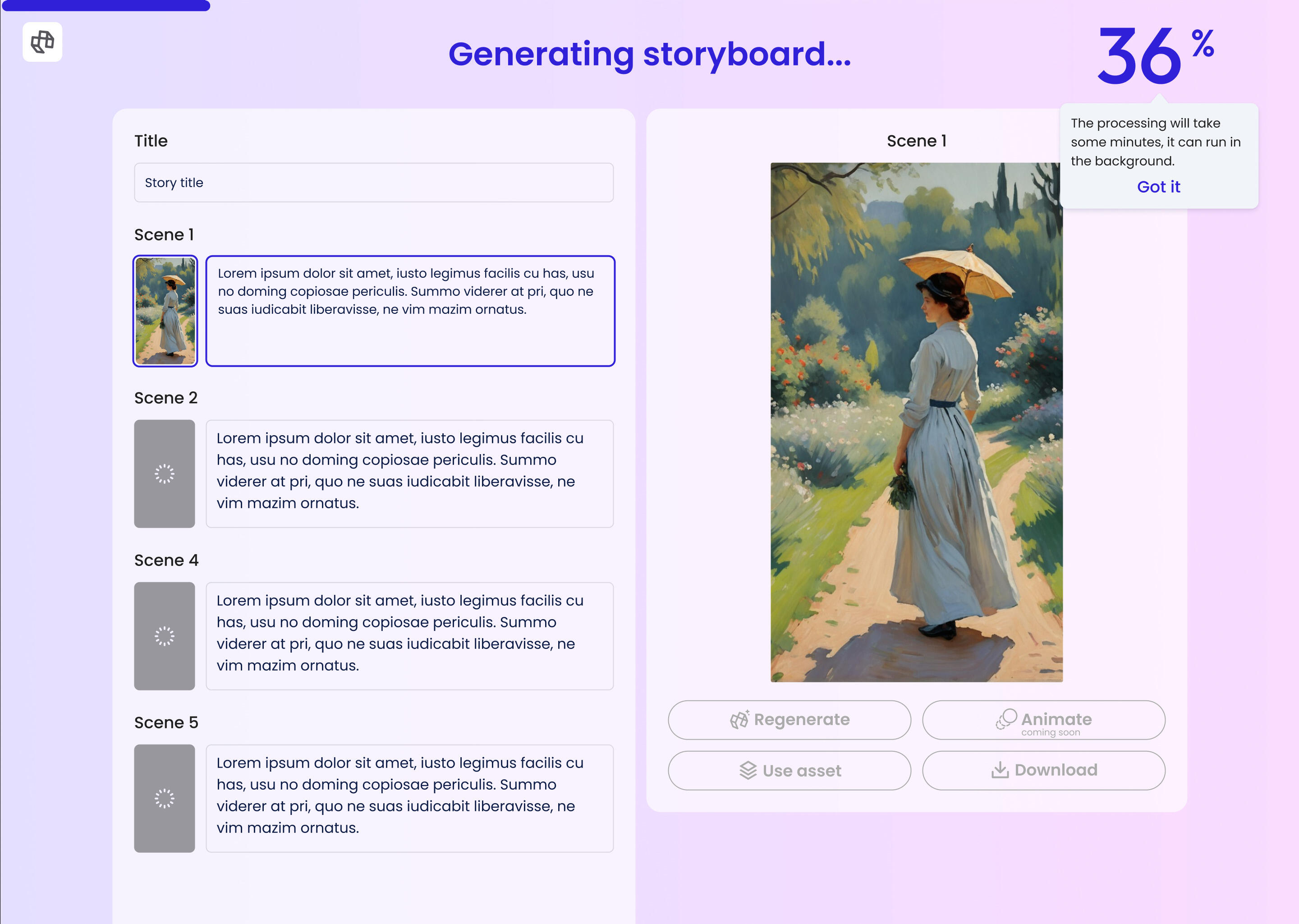
点击生成按钮(消耗 20 额度)后,你会看到这个页面,显示视频正在全力生成中,你可以先预览每个场景并进行编辑。
编辑场景
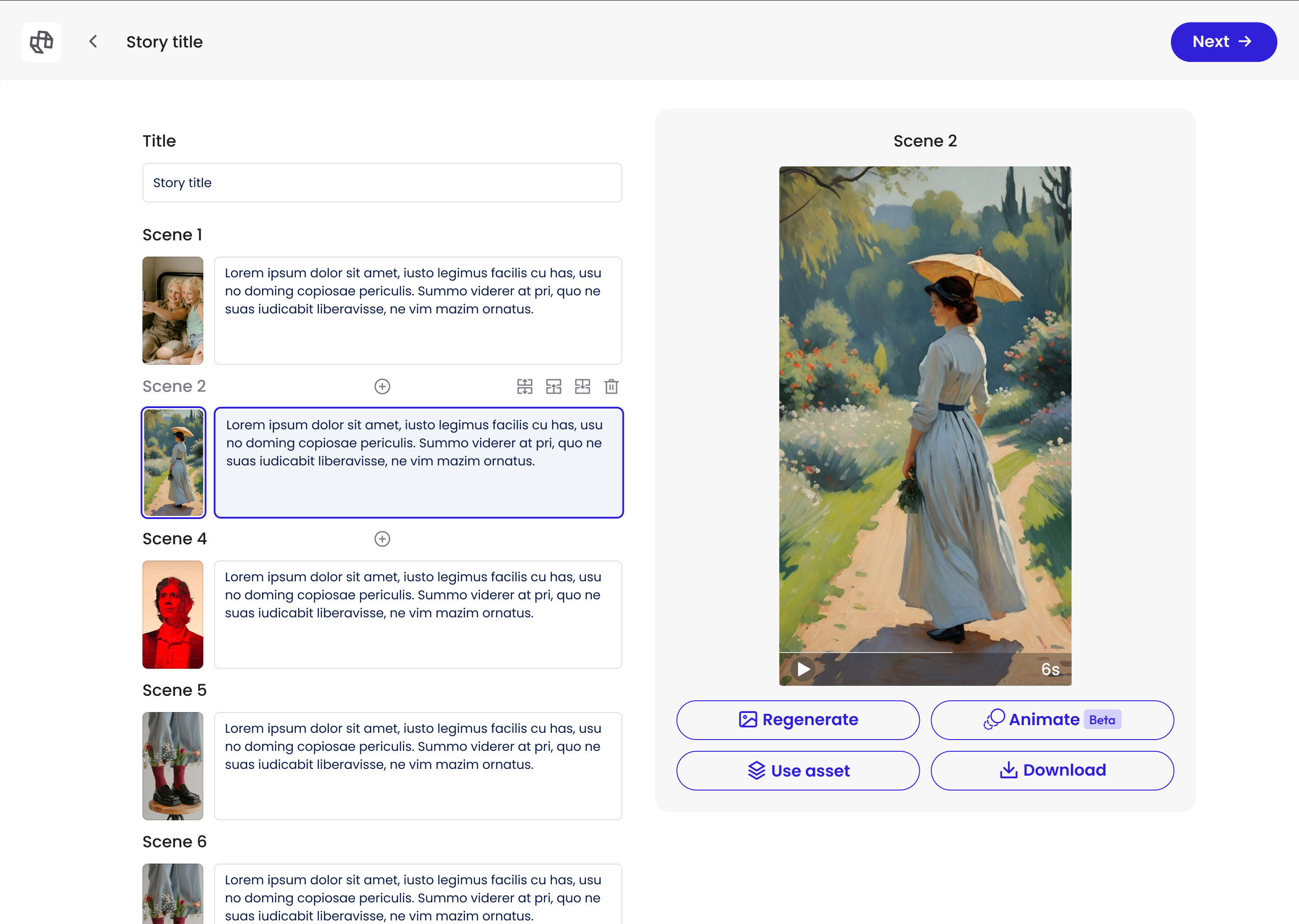
Mootion 采用“以场景为单位”的编辑方式,我们把界面分成两个区域:
- 左侧是场景列表,用于场景级与文字编辑
- 右侧是作用于单个场景的所有功能,包括重新生成图片、生成视频、插入素材和下载
想了解更多编辑技巧,请查看教程如何在 Mootion 中编辑视频
小贴士 - 你可以在左侧手动指定换行位置
第 3 步 - 选择必要元素
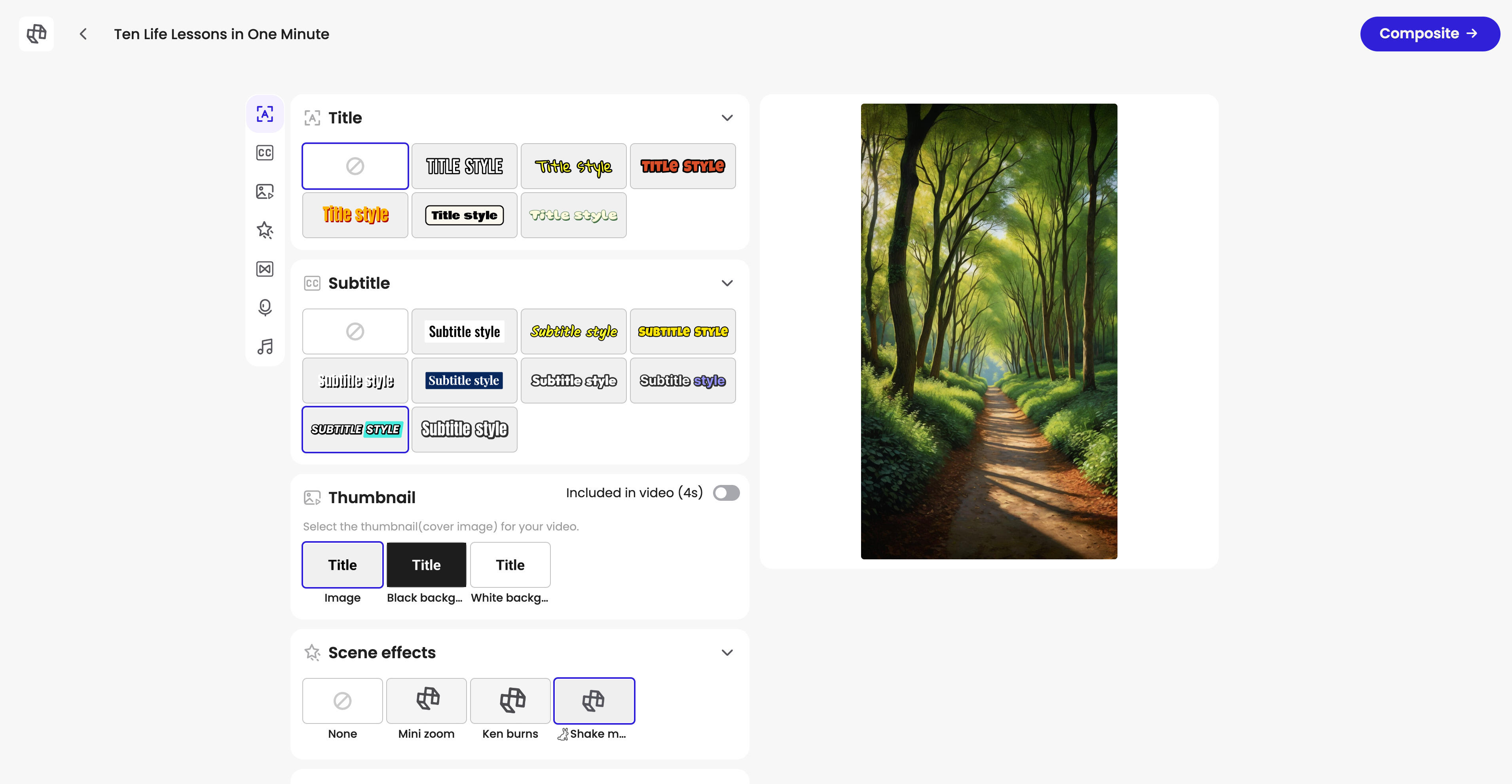
除了核心视频内容,所有辅助和周边元素都在第 3 步中设置,包括标题样式、字幕样式、缩略图、场景特效、转场、配音和音乐。这些设置直观易用,无需额外说明。
小贴士 - 兔子和乌龟图标代表各元素的节奏快慢,请根据视频的氛围合理选择。
第 4 步 - 下载与分享
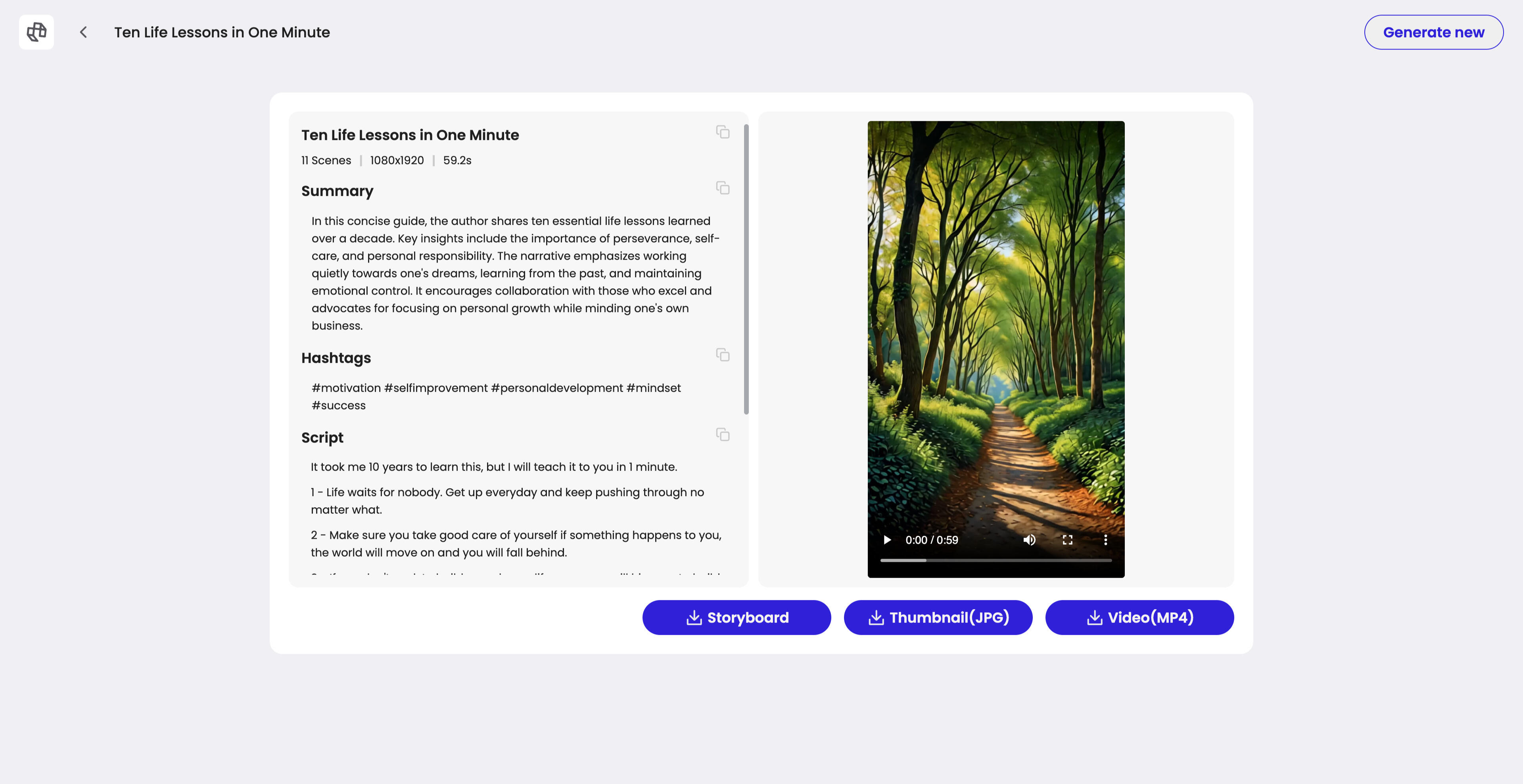
渲染最终视频通常只需 1 分钟左右,你可以查看所有信息,还能下载原始 1080P 视频以及文稿(方便后续创作)。成片适配 YouTube、TikTok、Instagram 等各类内容平台。