如何在 Mootion 中編輯你的影片
最後更新:2024年9月29日
在 Mootion 中,我們設計並採用了以場景為單位的影片編輯與創作方式,讓使用者擺脫以時間軸編輯的繁瑣與痛苦。
在快速開始教學中,我們介紹了影片創作的 4 步流程,其中第 2 步涉及影片編輯相關的功能。
場景列表
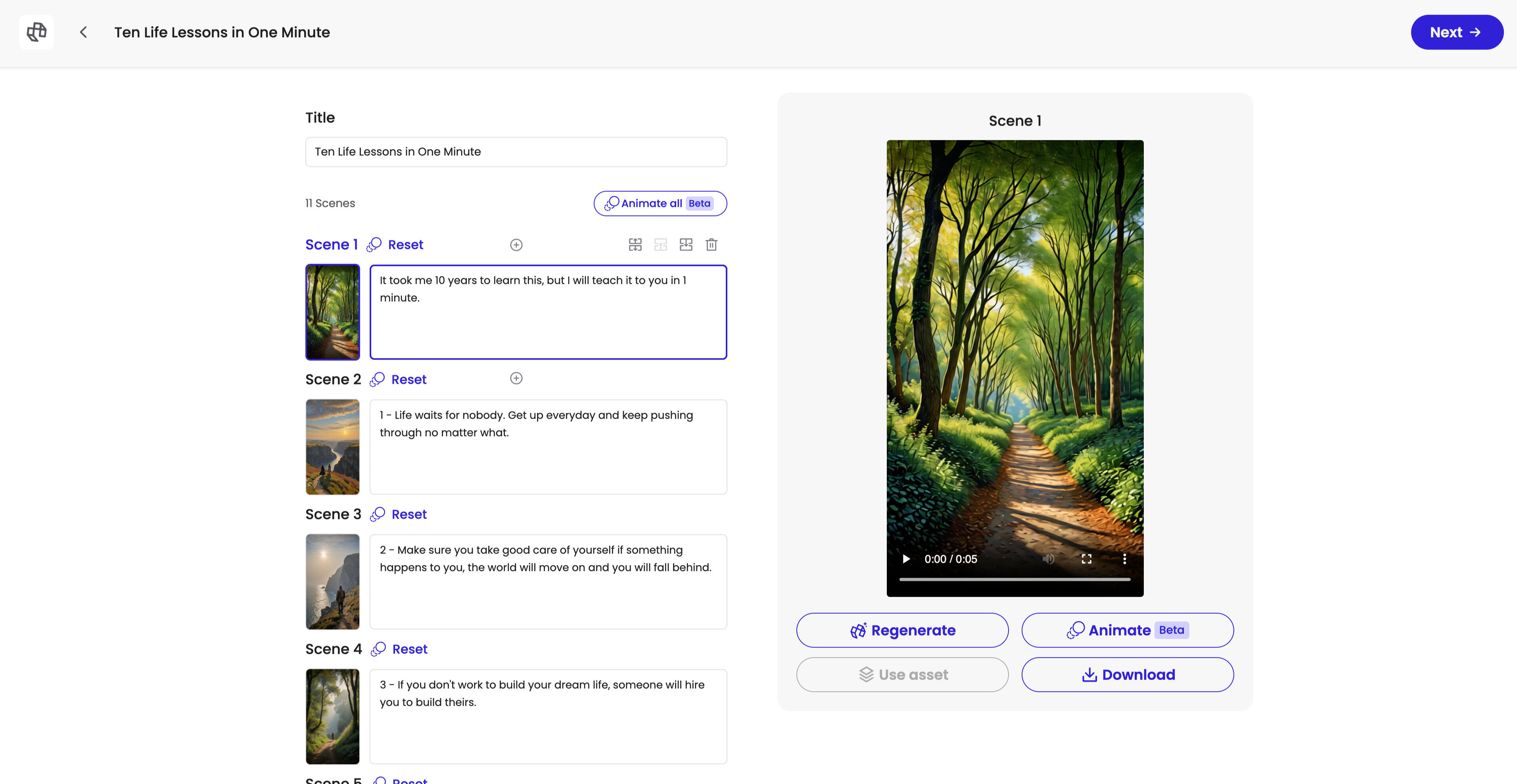
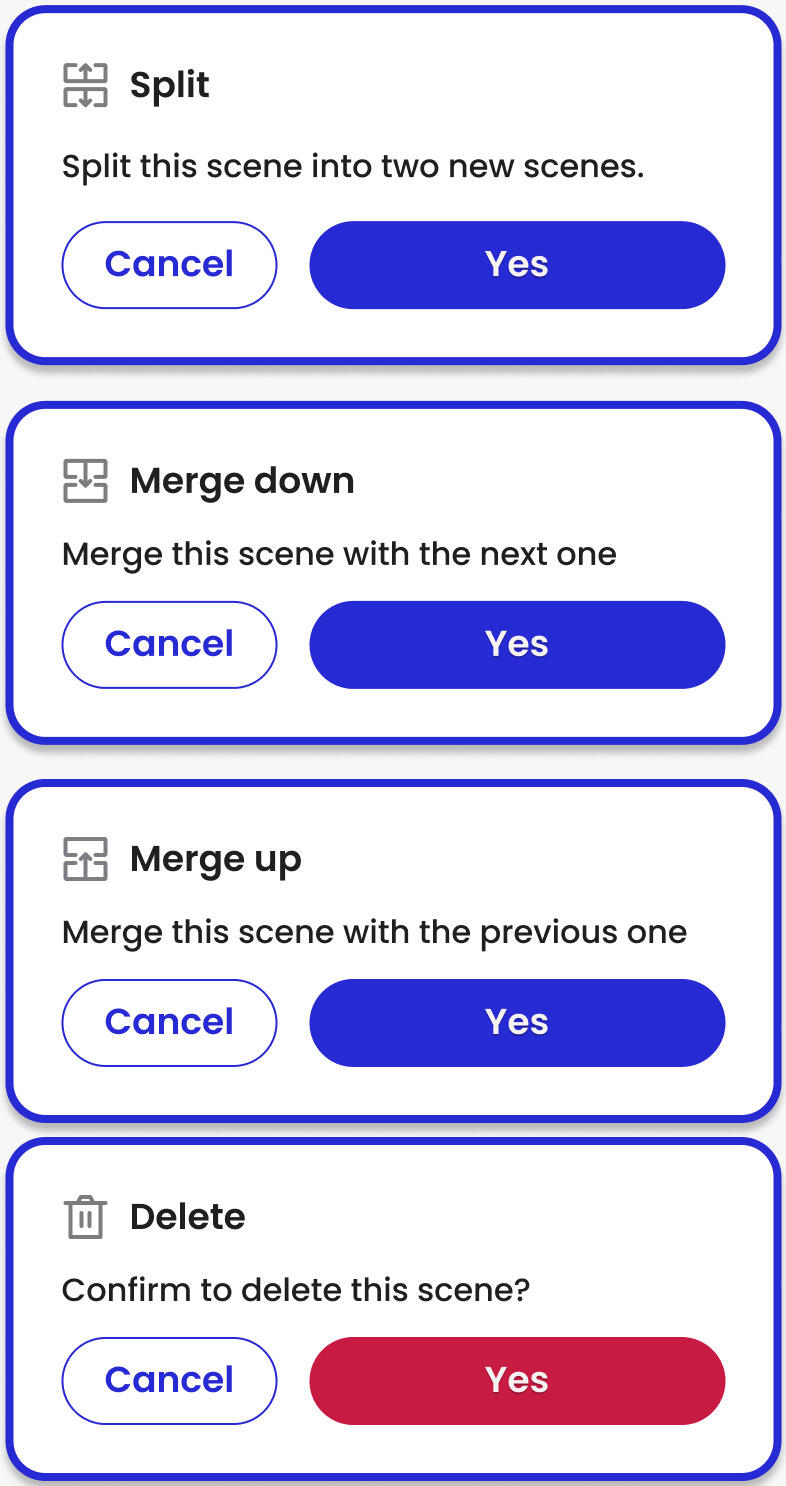
左側的場景列表展示了整部影片的所有場景。你可以重新編輯文字(它們會成為成片中的旁白),也可以用按鈕新增、拆分、合併或刪除場景來整理內容。
場景編輯
右側用於在場景層級編輯和調整畫面,主要有以下四個功能:
重新產生
「重新產生」用於為每個場景產生圖片。你可以參考在 Mootion 中寫出好提示詞的技巧修改圖片提示詞,甚至可以在 3D 空間中控制影片裡角色的姿勢。
生成影片
「生成影片」功能(消耗 8 額度)會根據圖片產生影片片段,背後是影片生成模型,可產生生動、富有動感的 5 秒影片片段(即將升級)。
使用素材
「使用素材」不侷限於 AI 生成內容,你可以輕鬆上傳圖片素材,嵌入到場景畫面中。
小提示 - 先對素材去除背景或進行風格轉換,能讓它們與內容更好地融合
下載
你可以在這裡單獨下載場景,也可以在合成後打包下載。