Mootionの基本概念
最終更新日:2026年10月22日
Mootionはもともと簡単に使えますが、いくつかの基本概念を知っておくと、作成をさらにスムーズに進められます。
ディレクターモード
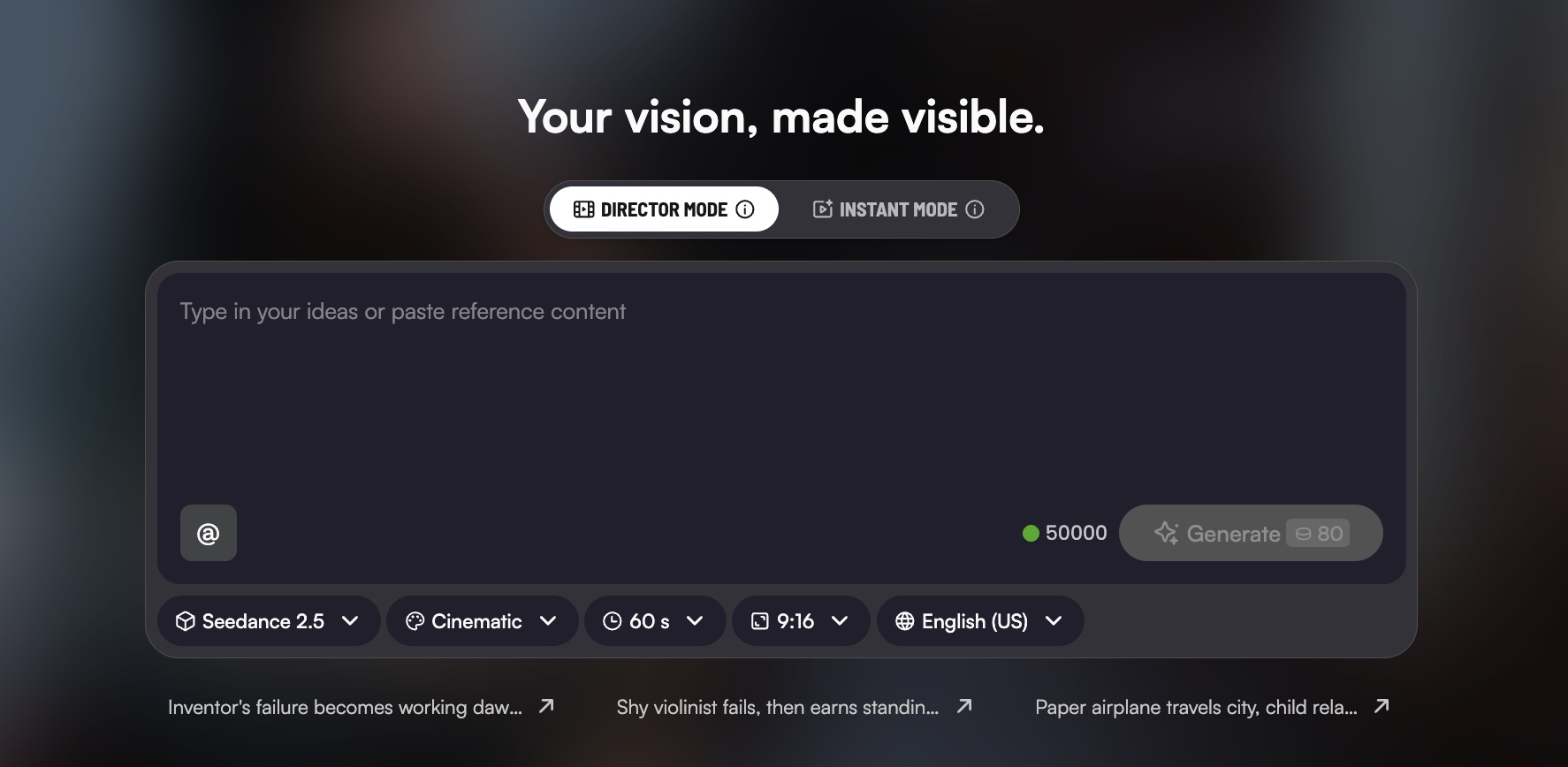
ディレクターモードは、最長 10 分の絵コンテ主導のプロジェクト向けです。細部までコントロールしたいプロのストーリーテラーのために設計されています。
仕組み:
- プロンプトとキャラクター:ストーリーのプロンプトを入力すると生成が始まります。最初にキャラクターライブラリから保存済みのキャラクターを選ぶこともできます。
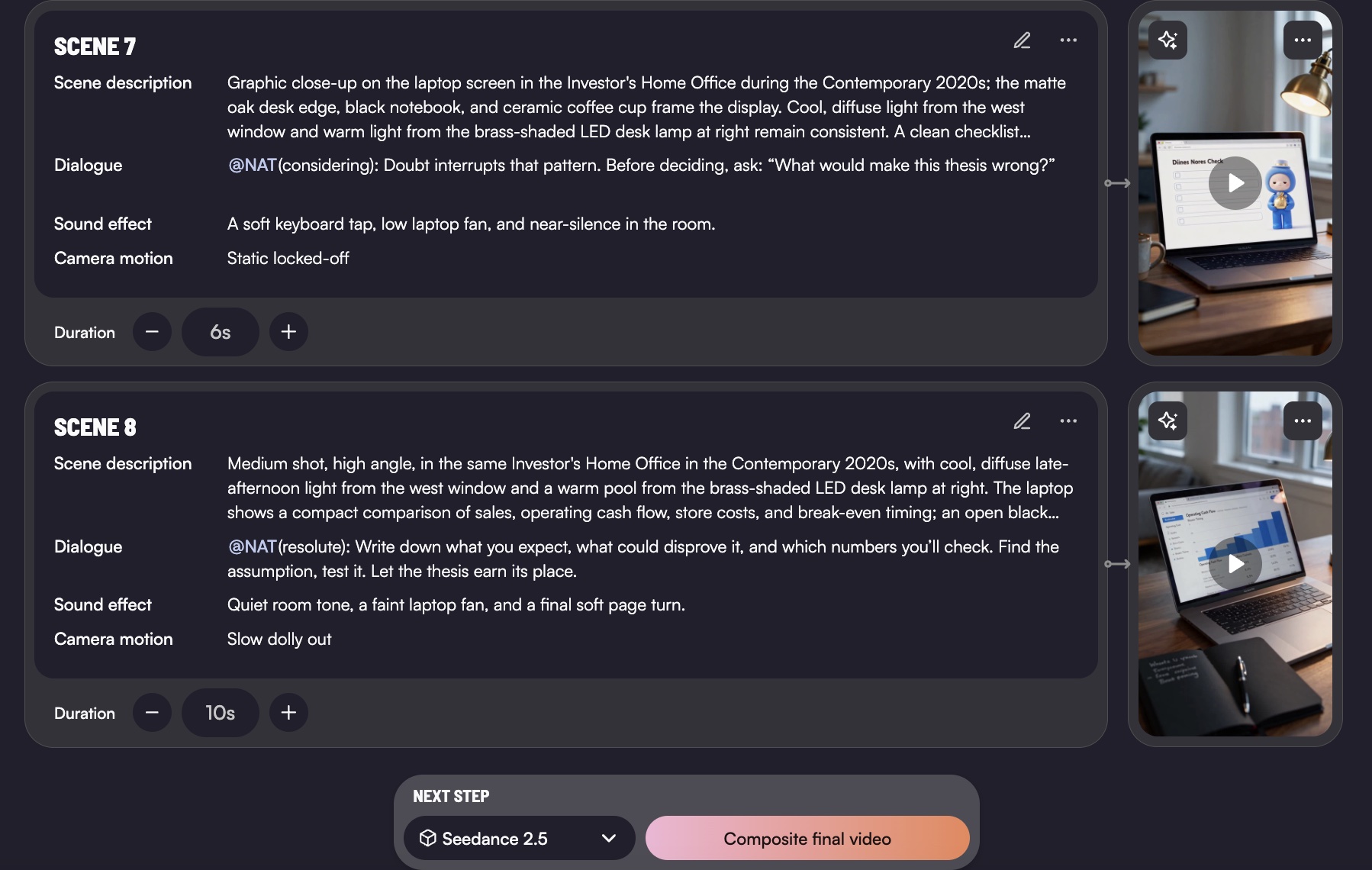
- キャラクター一覧と静止シーン:Mootion がストーリーを自動で解析し、専用のキャラクター一覧、詳細な台本の分解、各ショットのキーフレームとなる静止シーンを生成します。
- シーンから動画へ:台本と静止シーンを確認・調整し、確定したら各シーンを滑らかな動画クリップに変換します。
- 最終合成:動画クリップをシームレスにつなぎ合わせて調整し、映画のような完成作品に仕上げます。
インスタントモード
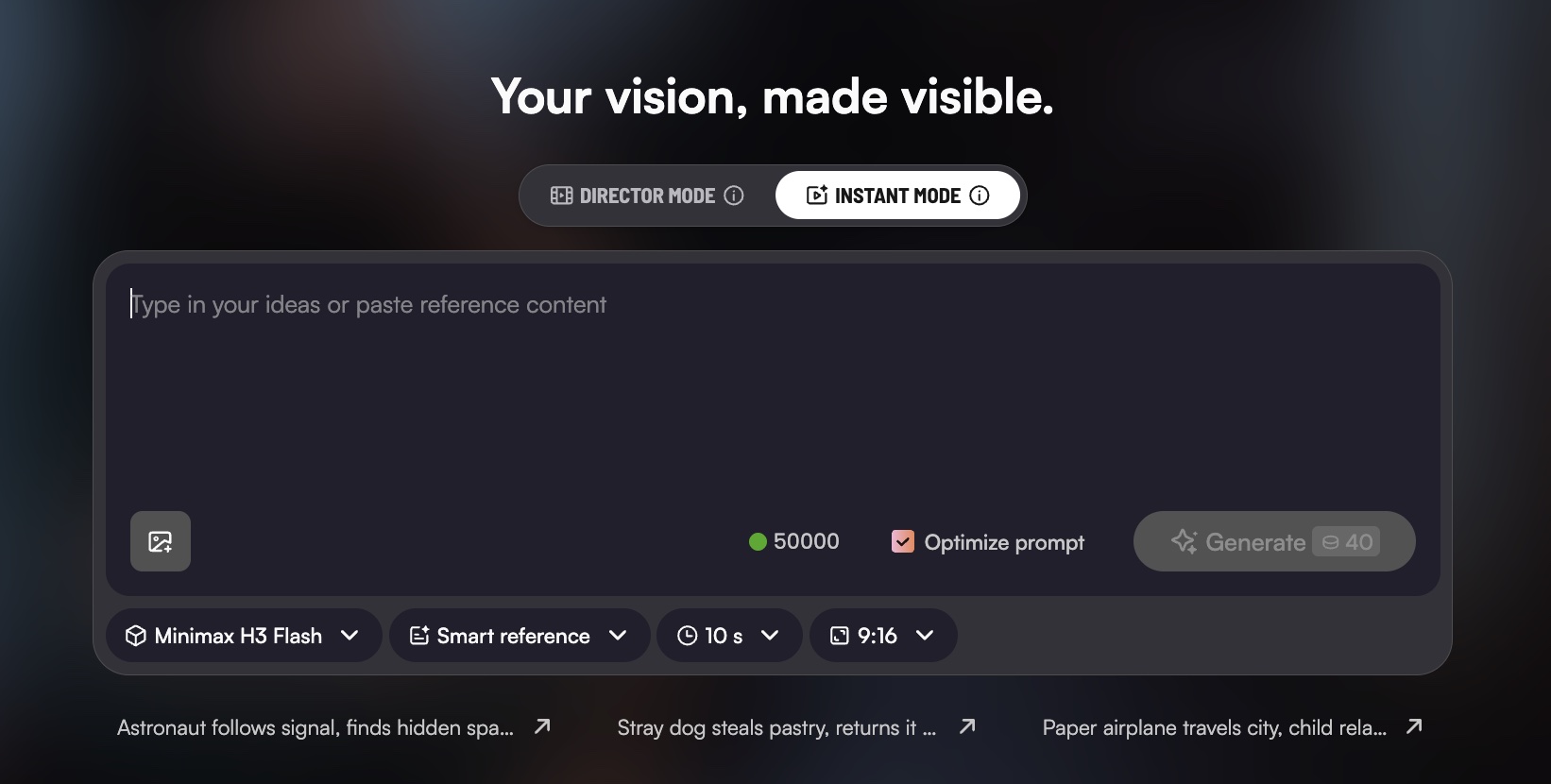
すばやいアイデア出し、SNS 向けショート動画(TikTok、YouTube Shorts、Reels)、ラピッドプロトタイピングに最適です。プロンプトを入力するだけで、AI がひらめきをすぐに、そのまま共有できる完成動画に仕上げます。
参考画像・音声・動画をアップロードすると、キャラクターの一貫性を高められます。
キャラクターライブラリ
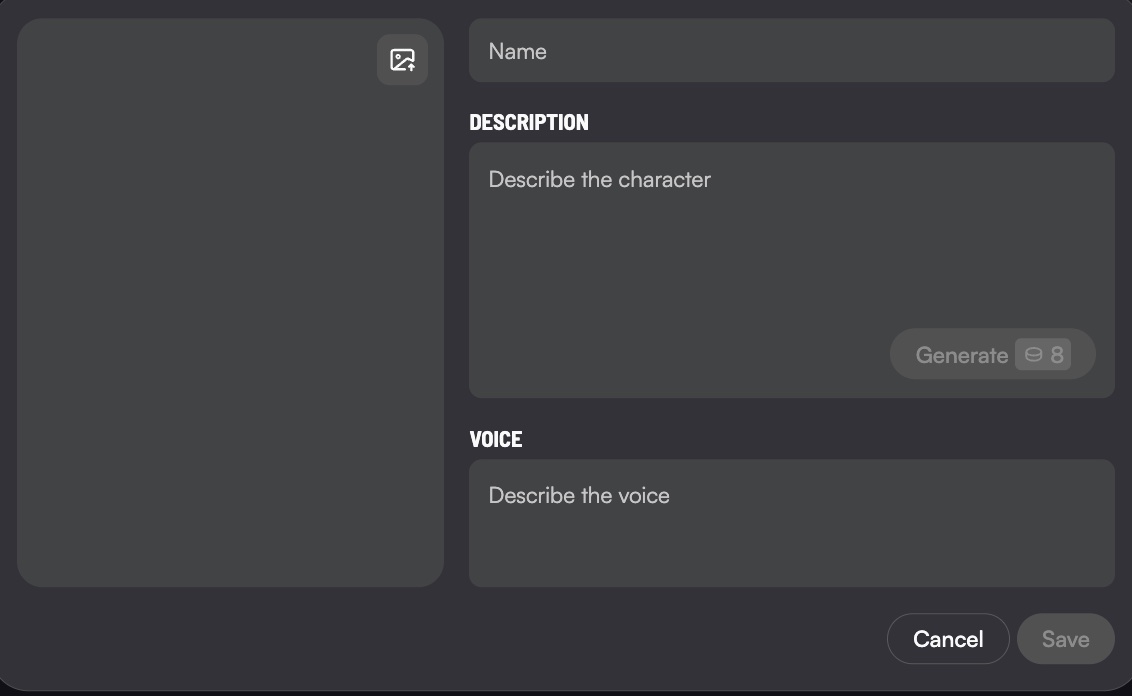
使い方:
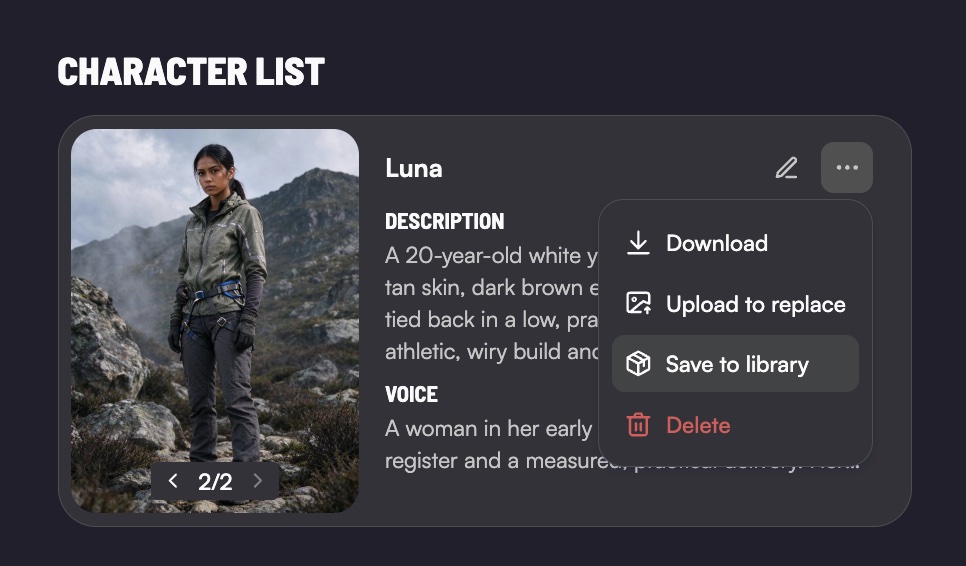
- 保存:既存のプロジェクトで再利用したいキャラクターを選び、「ライブラリに保存」をクリックします。
- 追加:生成画面に戻ってディレクターモードに切り替え、キャラクターライブラリを開いて「ストーリーに追加」をクリックします。
(注:この機能はディレクターモードでのみご利用いただけます。)
主なメリット:
- 再利用と一貫性:保存したキャラクターを、複数の独立したプロジェクトでシームレスに再利用できます。
- 複数キャラクターの共演:おなじみのキャラクターを複数集めて、ひとつのまとまったストーリーに登場させられます。
- 無限の冒険:お気に入りのキャラクターを、まったく新しいジャンルや舞台、ストーリーに登場させられます。
AIサムネイル生成
使い方:
- アイデアを説明:作りたいサムネイルのイメージをテキストのプロンプトで入力します。
- 参考を追加(任意):キャラクター画像をアップロードすると、見た目の一貫性を保てます。
- 設定をカスタマイズ:出力言語、アスペクト比、ビジュアルスタイルを選びます。
- 生成:クリックするだけで、目を引く各プラットフォーム向けのサムネイルを作成できます。
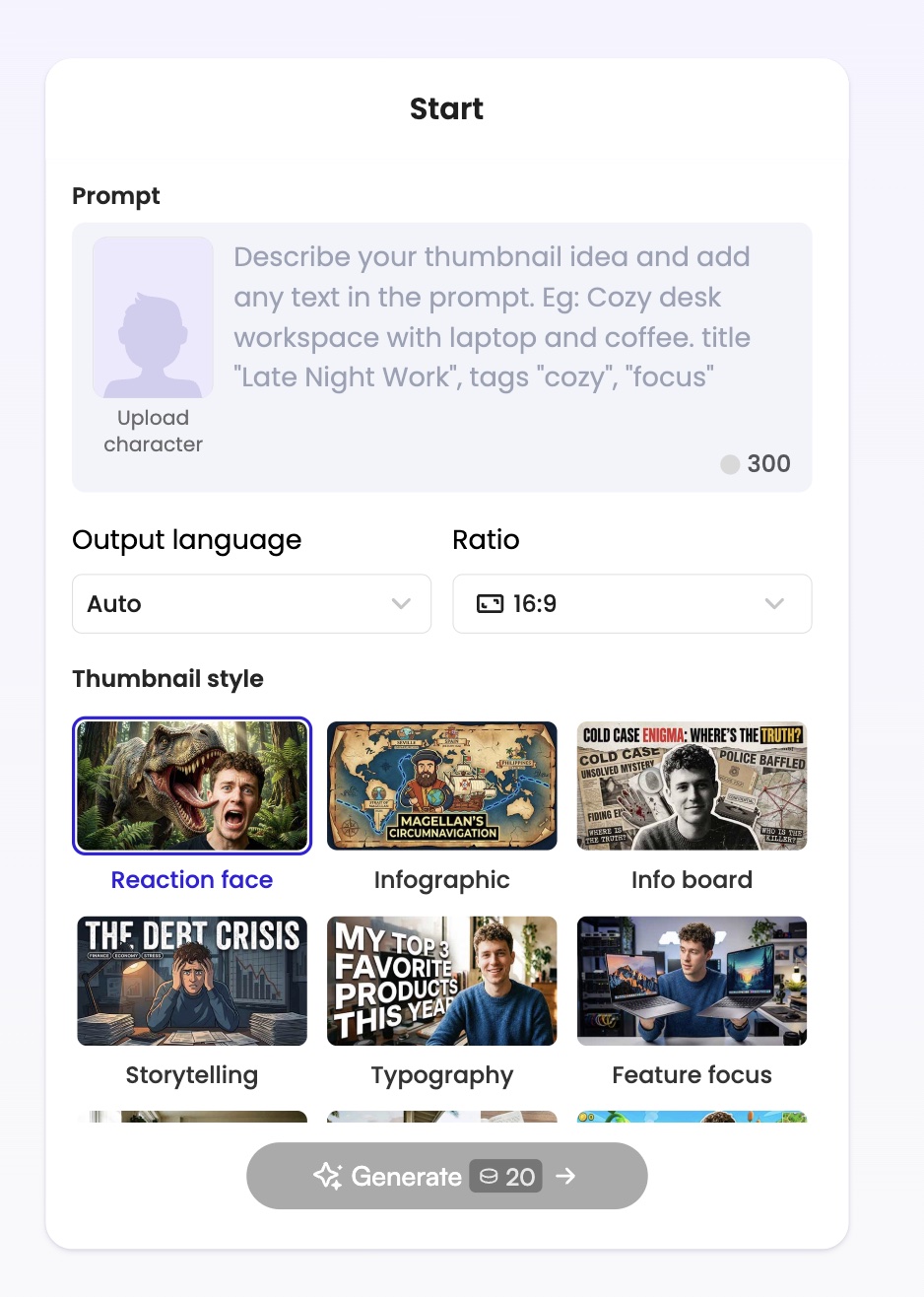
テンプレートの主な要素
声のトーン
トーンとは、ナレーション全体の態度や雰囲気のことです。視聴者がストーリーをどう受け取るかを左右する、感情的な質感や空気感を指します。Mootionでは、プリセットから選ぶことも、自分で指定することもできます。

シーン
シーンはMootionにおける基本的なビジュアル要素で、動画はシーンを組み合わせて作られます。シーン単位の編集機能はすべて左側にあります。

アセットを使用
ロゴ、人物、商品などの画像をアップロードして、シーンに挿入できる場所です。
