クイックスタート
最終更新日:2024年9月29日
ようこそ、AIクリエイションの世界へ。Mootionで魅力的でバズる動画を作るための、ステップごとのクイックガイドです。
ステップ1 - 作成の出発点を選ぶ
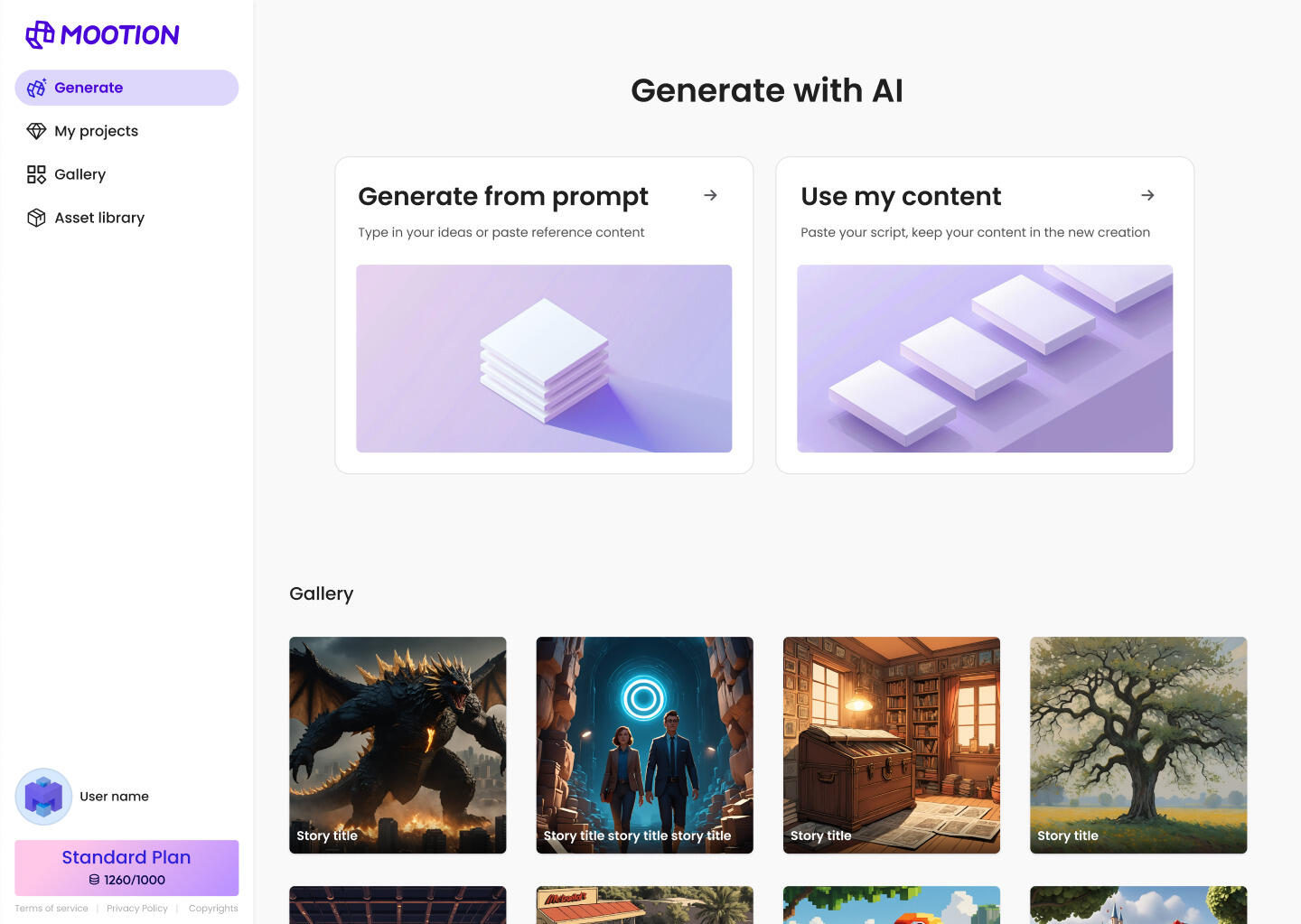
左側には、プロジェクト、ギャラリー、アセット(ツールを含む)など、すべてのリソースへのナビゲーションがあります。
左下のエリアでは、サブスクリプション、クレジット、プロフィール設定を確認できます。
プロンプトから生成
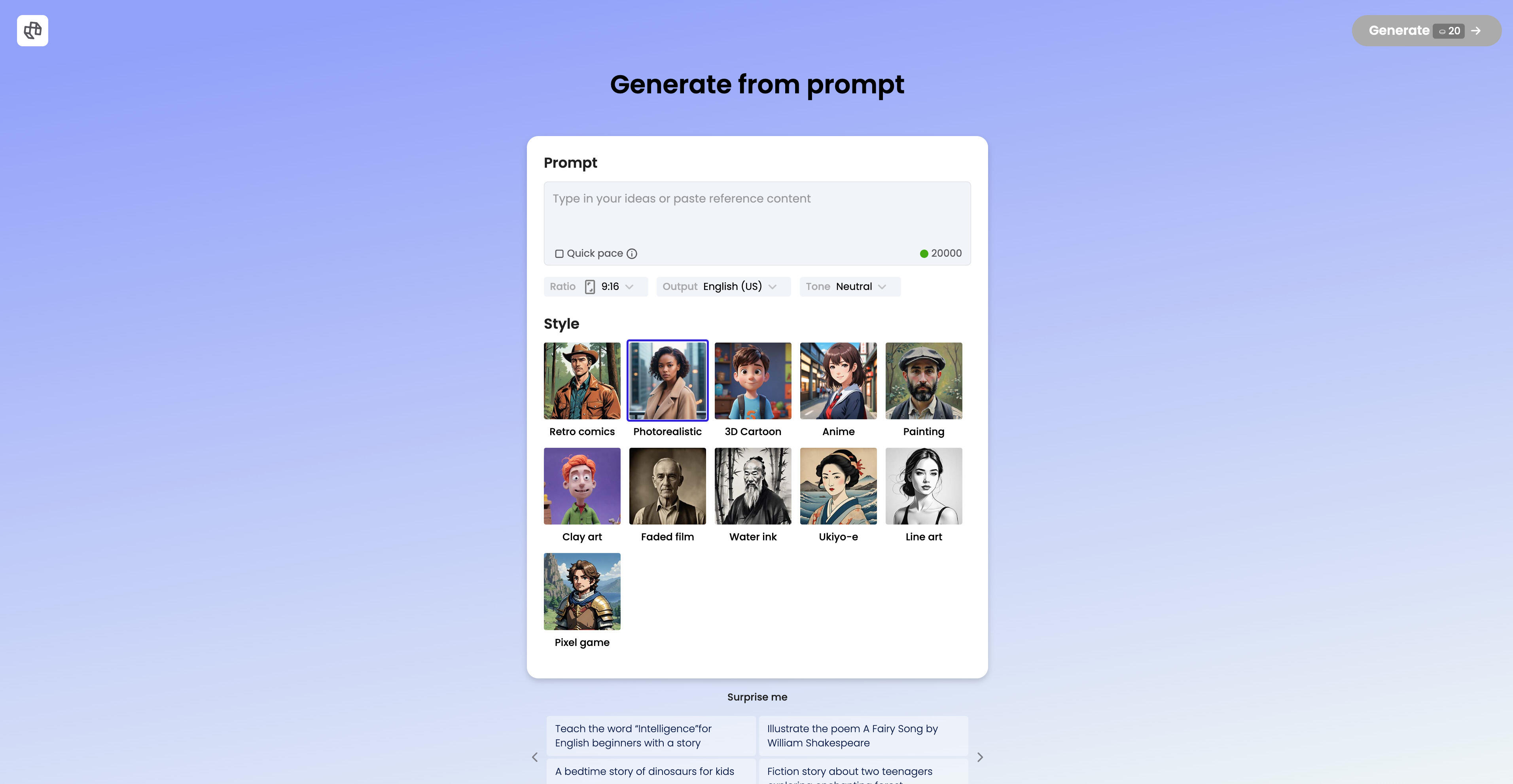
最終的な内容について大まかなアイデアや構想があれば、そのテキストをボックスに入力するだけです。アスペクト比、目標言語(完成動画で使われる言語)、声のトーン(プリセットから選ぶか、「その他」で自由に記述)、そして最も重要なビジュアルスタイルを選びましょう。ビジュアルスタイルが動画全体の美しさと見た目を決めます。
ヒント - プロンプトに迷ったら、下にある「サプライズ」セクションでサンプルプロンプトを試してみましょう。
自分のコンテンツを使用
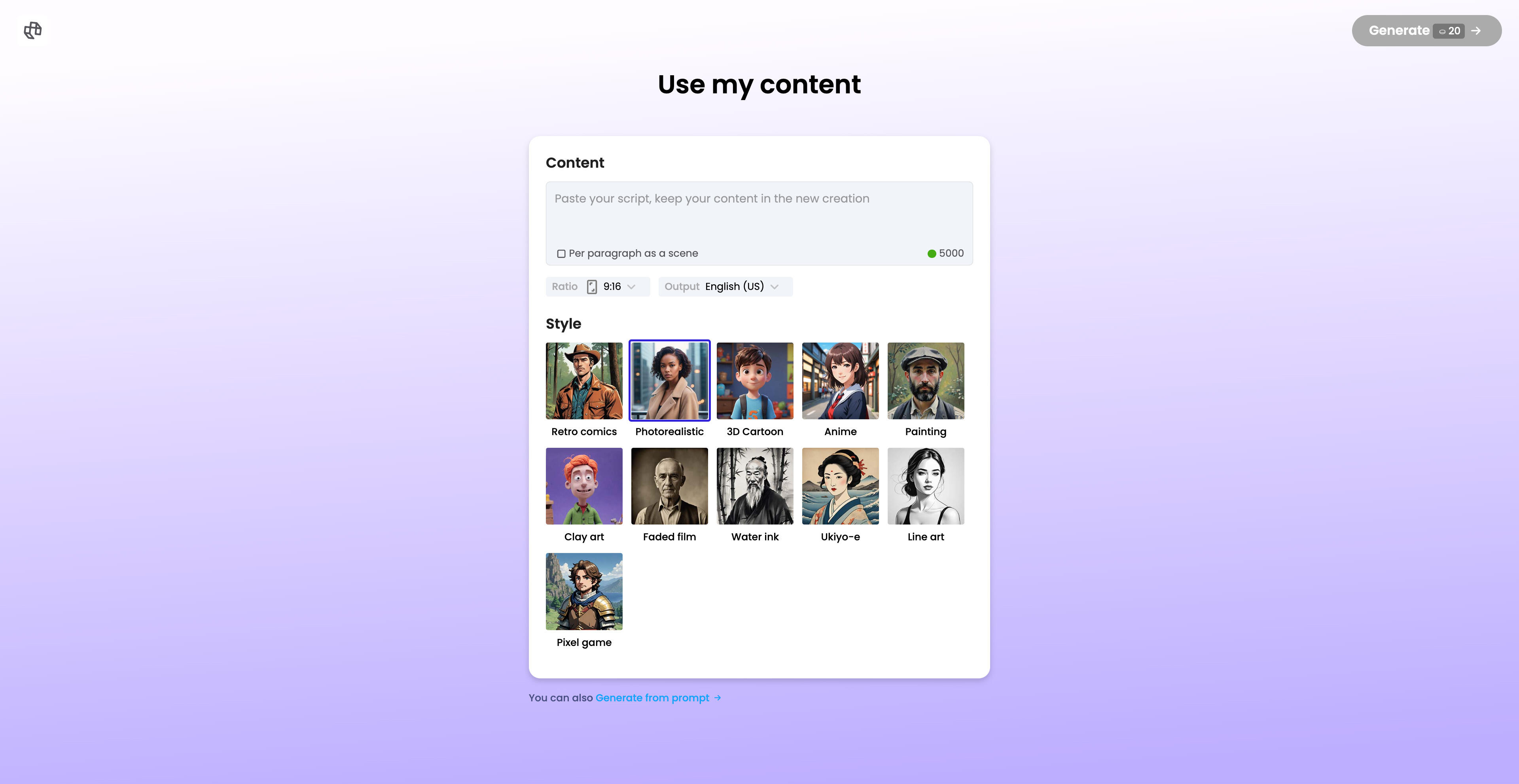
テキスト素材やスクリプトがすべて揃っている場合は、「自分のコンテンツを使用」で内容をそのまま保持したまま、それに沿ってすべての動画クリップを作成できます。その他のオプションは「プロンプトから生成」と同じです。特に注意したいのが、次のチェックボックスです——
「段落ごとのシーン」。チェックを入れると、段落に分けた内容が自動的に動画のシーンへ振り分けられます。テキストの区切り方に自信がある場合に最適です。
ヒント - 上の2つの入口はつながっています。メインメニューの下にある切り替え用の「トンネル」を探してみてください。
ステップ2 - ストーリーを編集する
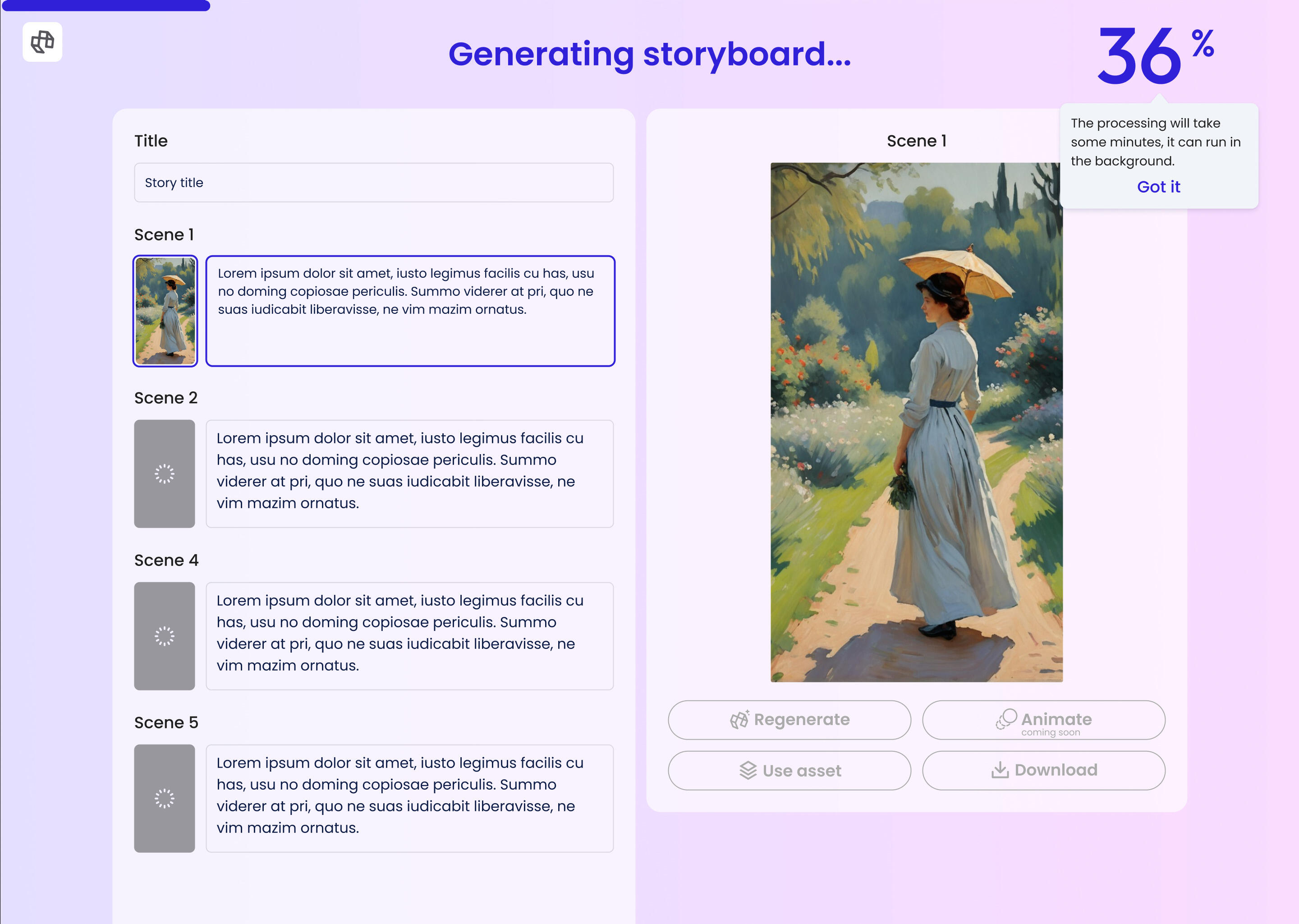
生成ボタン(20クレジット)をクリックすると、動画を生成中であることを示すこのページが表示されます。ここで各シーンを先にプレビューして編集できます。
シーンの編集
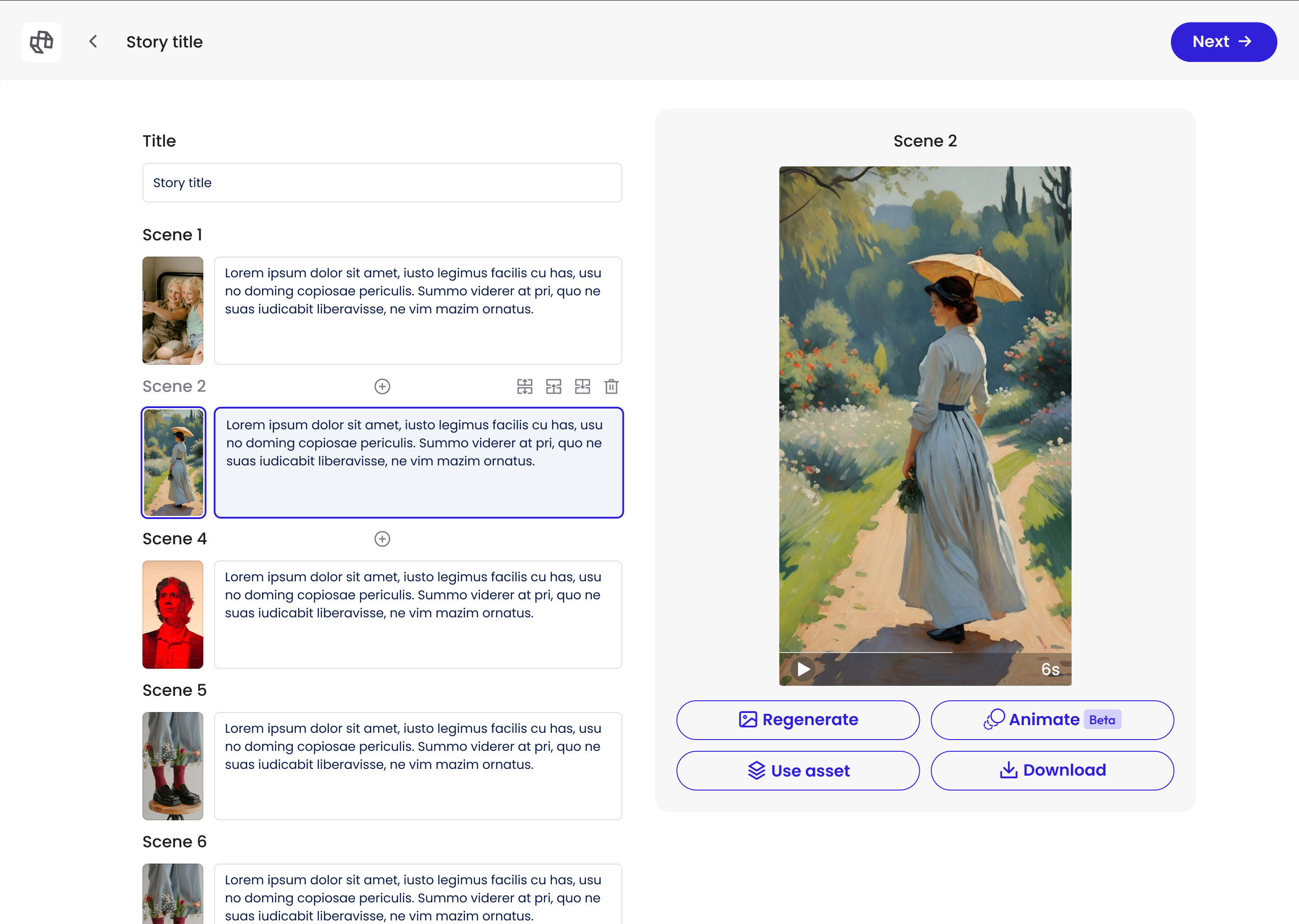
Mootionは「シーン単位」の編集方式を採用しており、画面は2つのエリアに分かれています:
- 左側はシーン一覧で、シーン単位の編集とテキスト編集を行います
- 右側には、画像の再生成、動画生成、アセットの挿入、ダウンロードなど、個々のシーンに関するすべての機能があります
編集テクニックの詳細は、チュートリアルMootionで動画を編集する方法をご覧ください
ヒント - 左側で改行位置を手動で指定できます
ステップ3 - 必要な要素を選ぶ
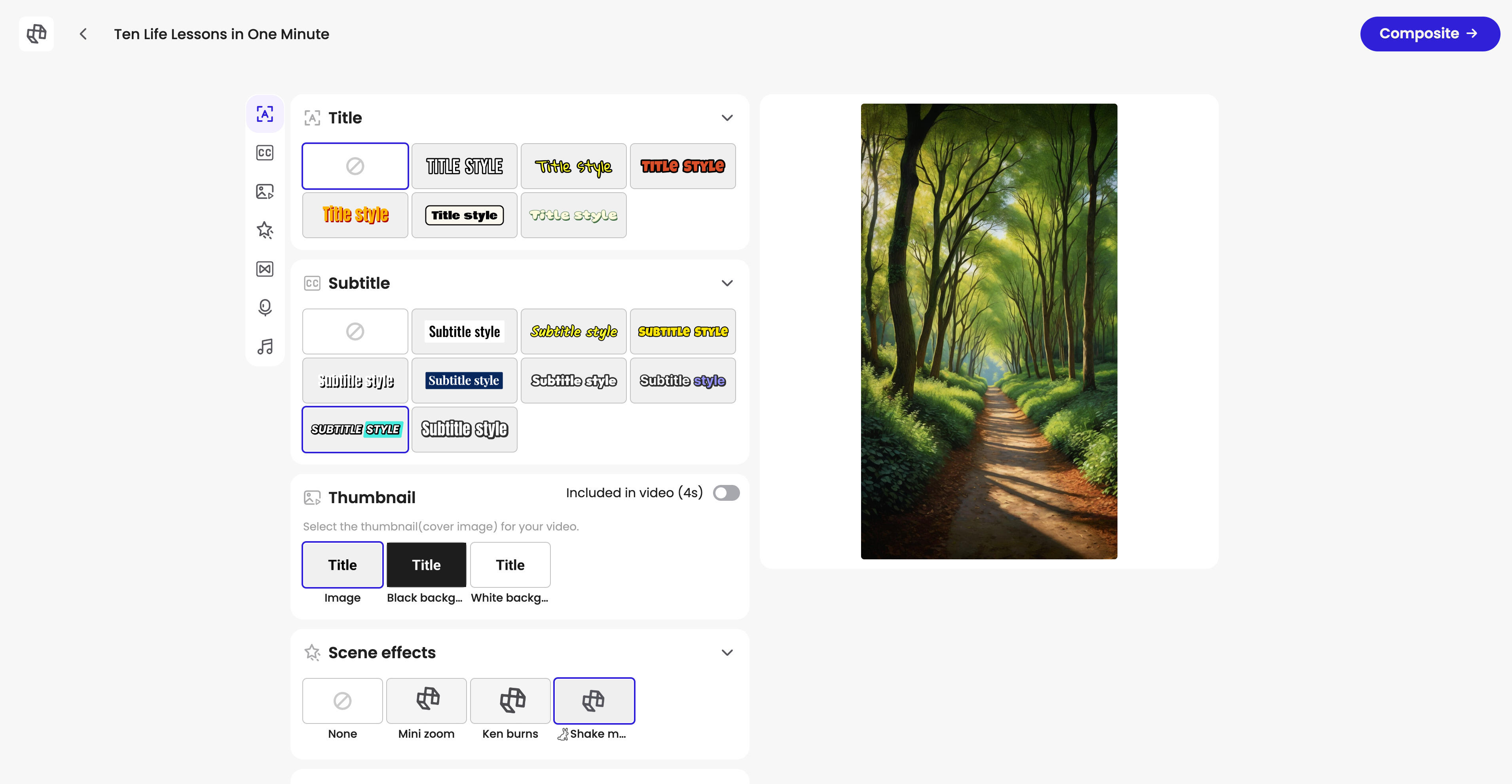
動画のメインコンテンツ以外の補助的な要素は、すべてステップ3で設定します。タイトルスタイル、字幕スタイル、サムネイル、シーンエフェクト、トランジション、ボイスオーバー、音楽などが含まれます。設定は直感的で、特別な説明がなくても簡単に使えます。
ヒント - ウサギとカメのアイコンは各要素のテンポを表しています。動画の雰囲気に合わせて選びましょう。
ステップ4 - ダウンロードと共有
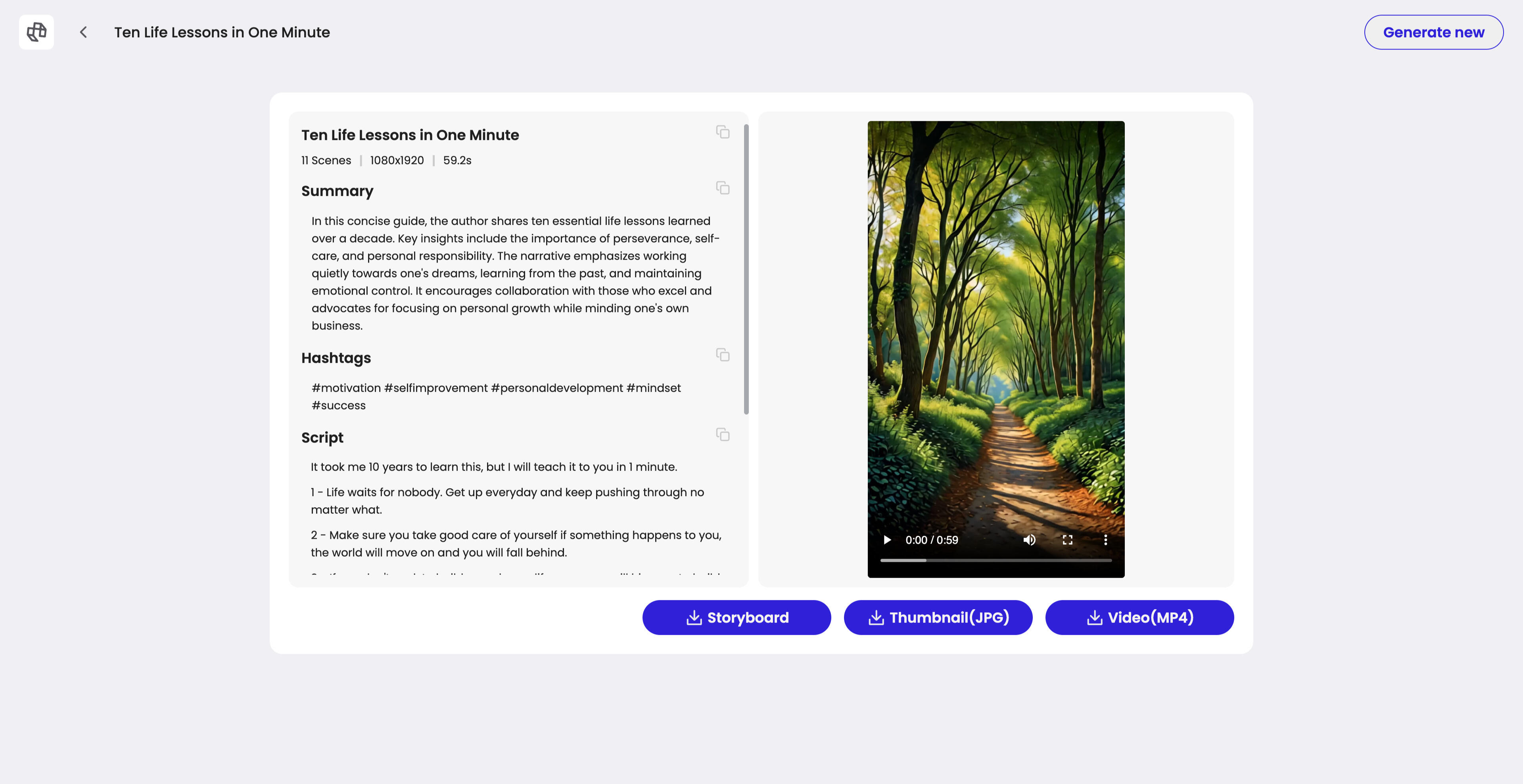
最終動画のレンダリングは通常1分ほどで完了します。すべての情報を確認でき、オリジナルの1080P動画とスクリプト(今後の制作用)をダウンロードすることもできます。完成した動画は、YouTube、TikTok、Instagramなどさまざまなコンテンツプラットフォームに対応しています。