快速開始
最後更新:2024年9月29日
你好,歡迎來到 AI 創作的世界。以下是一份快速上手指南,帶你一步步用 Mootion 製作引人入勝、容易爆紅的影片。
第 1 步 - 選擇創作起點
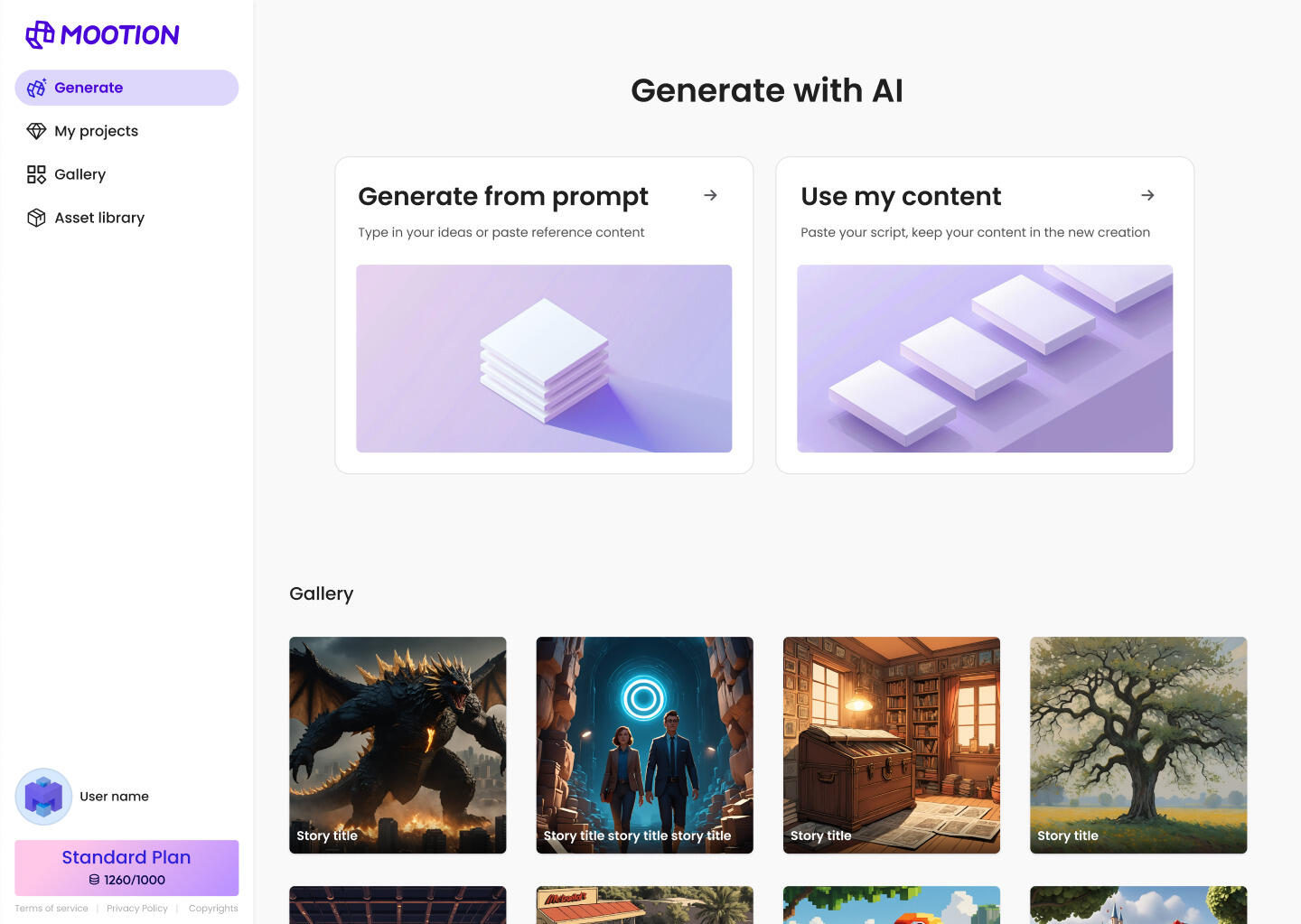
左側是所有資源的導覽,包括專案、精選內容和素材(含各類工具)。
在左下角,你可以查看訂閱、額度和個人資料設定。
從創意提示詞產生
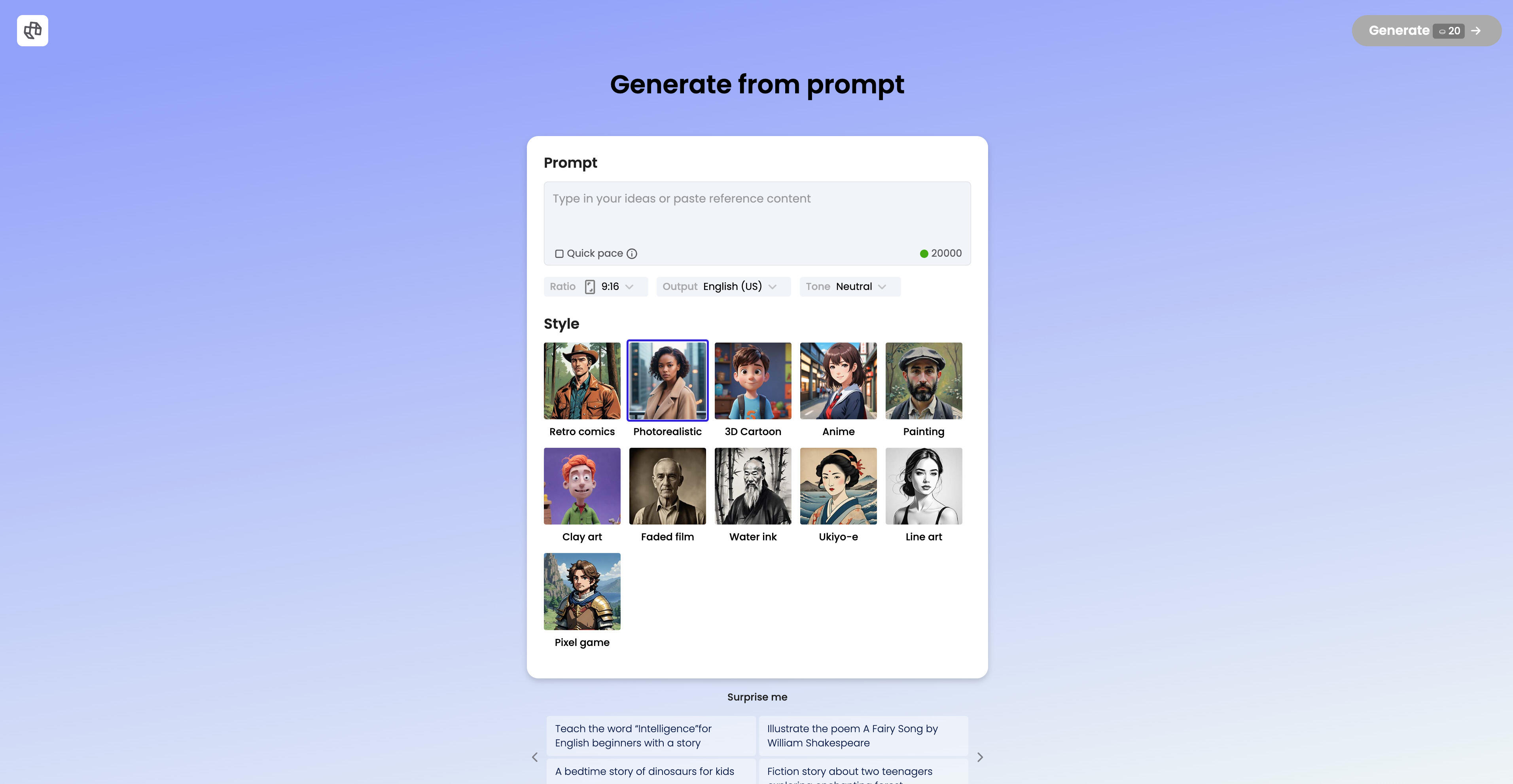
如果你對最終內容已經有了大致的想法或構思,直接把文字輸入到框中即可。接著選擇畫面比例、輸出語言(即成片中使用的語言)、語氣(可選擇預設,也可以在「其他」選項裡自行描述),以及最重要的視覺風格——它決定了影片的整體美感與畫面效果。
小提示 - 如果不知道提示詞怎麼寫,可以試試下方的「給我驚喜」,裡面有範例提示詞。
使用我的文稿內容
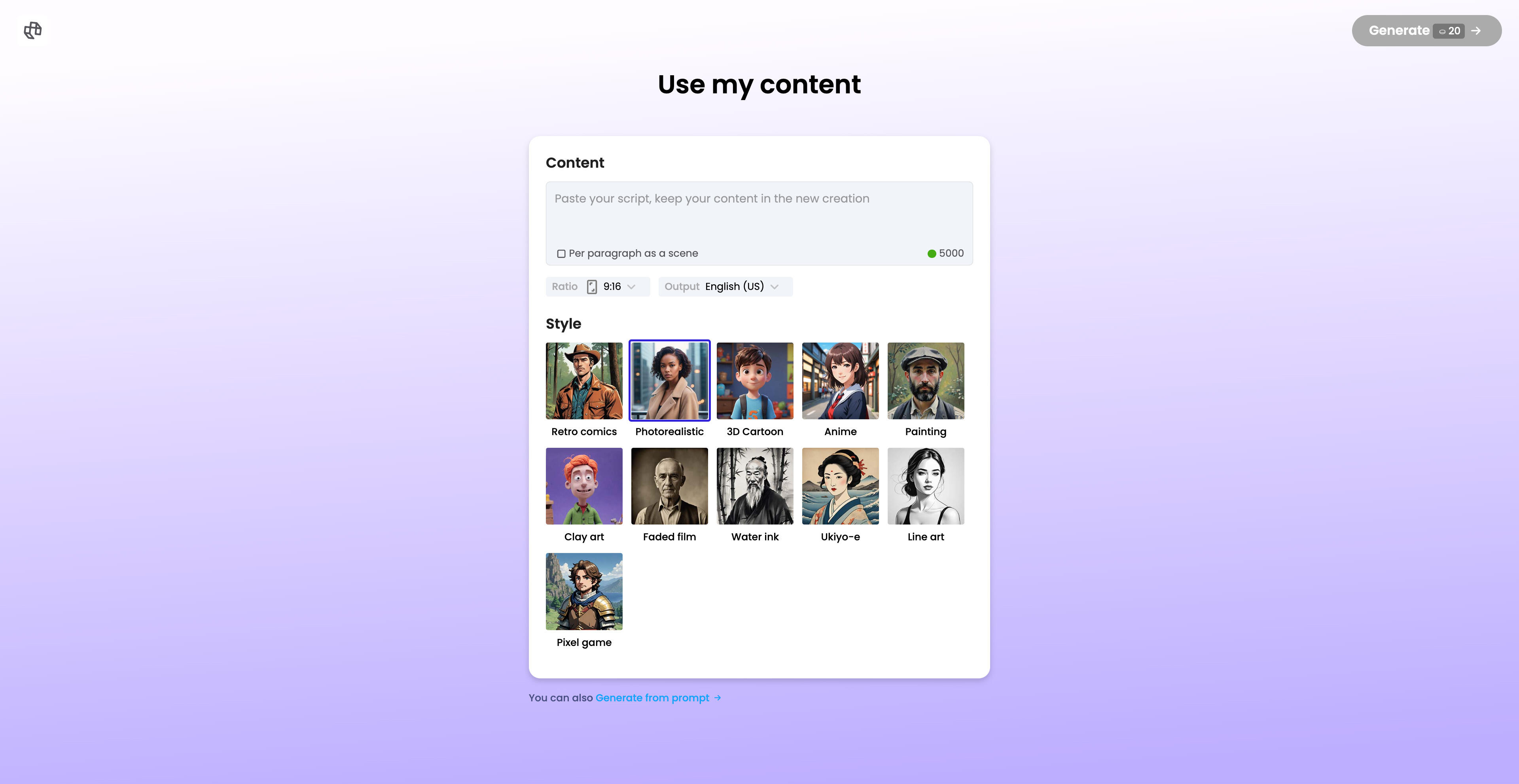
當你已經準備好全部文字素材或文稿時,「使用我的文稿內容」會完整保留你的內容,並據此產生所有影片片段。其他選項與「從創意提示詞產生」相同。其中有一個選項需要特別注意,就是名為——
「每個段落作為一個場景」的核取方塊。勾選後,你分好段的內容會自動依段落拆分為影片中的各個場景;如果你對文字的分段很有把握,這個選項會非常好用。
小提示 - 上面兩個入口是互通的,可以在主選單下找到切換它們的「通道」。
第 2 步 - 編輯你的故事
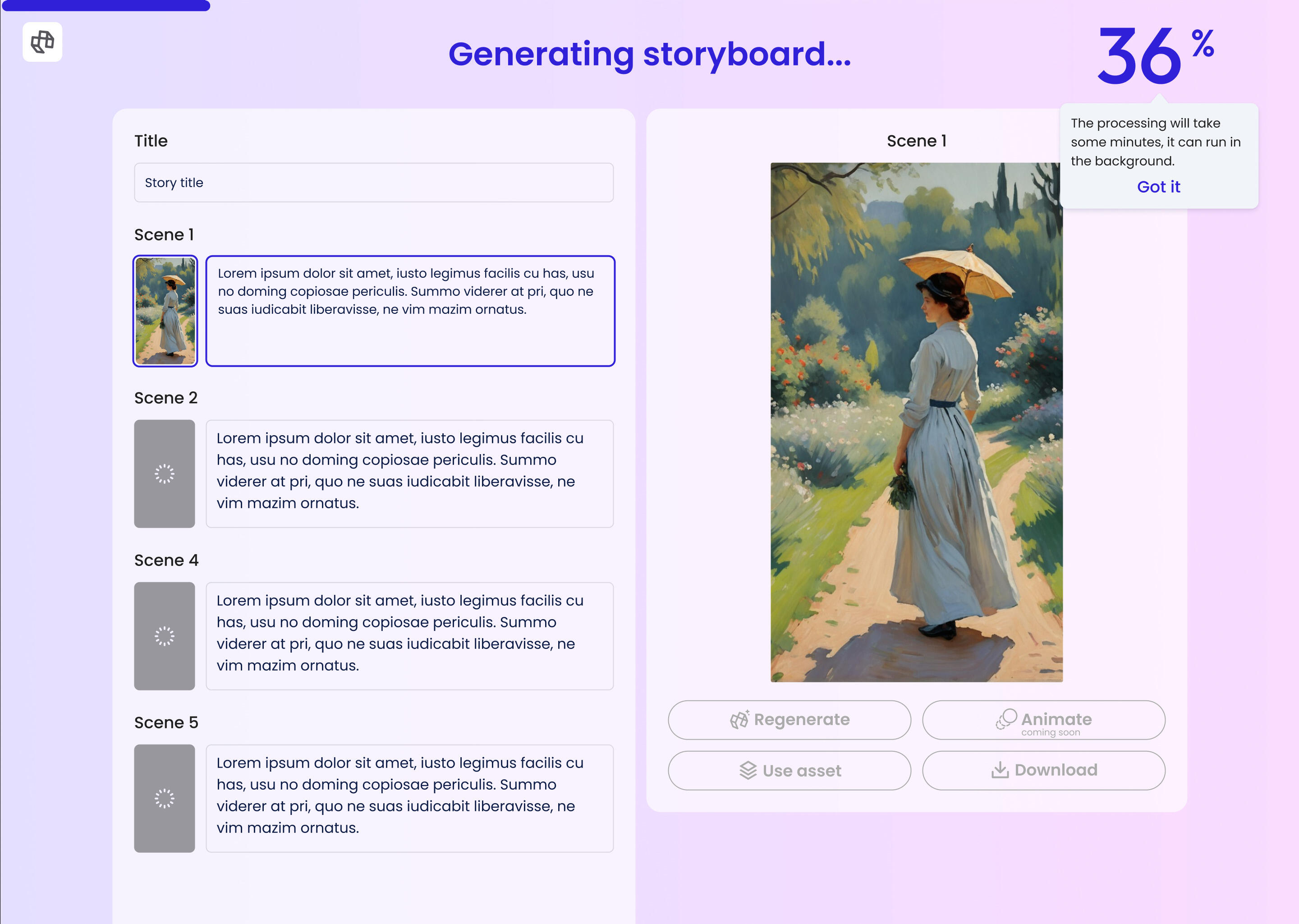
點擊產生按鈕(消耗 20 額度)後,你會看到這個頁面,顯示影片正在全力產生中,你可以先預覽每個場景並進行編輯。
編輯場景
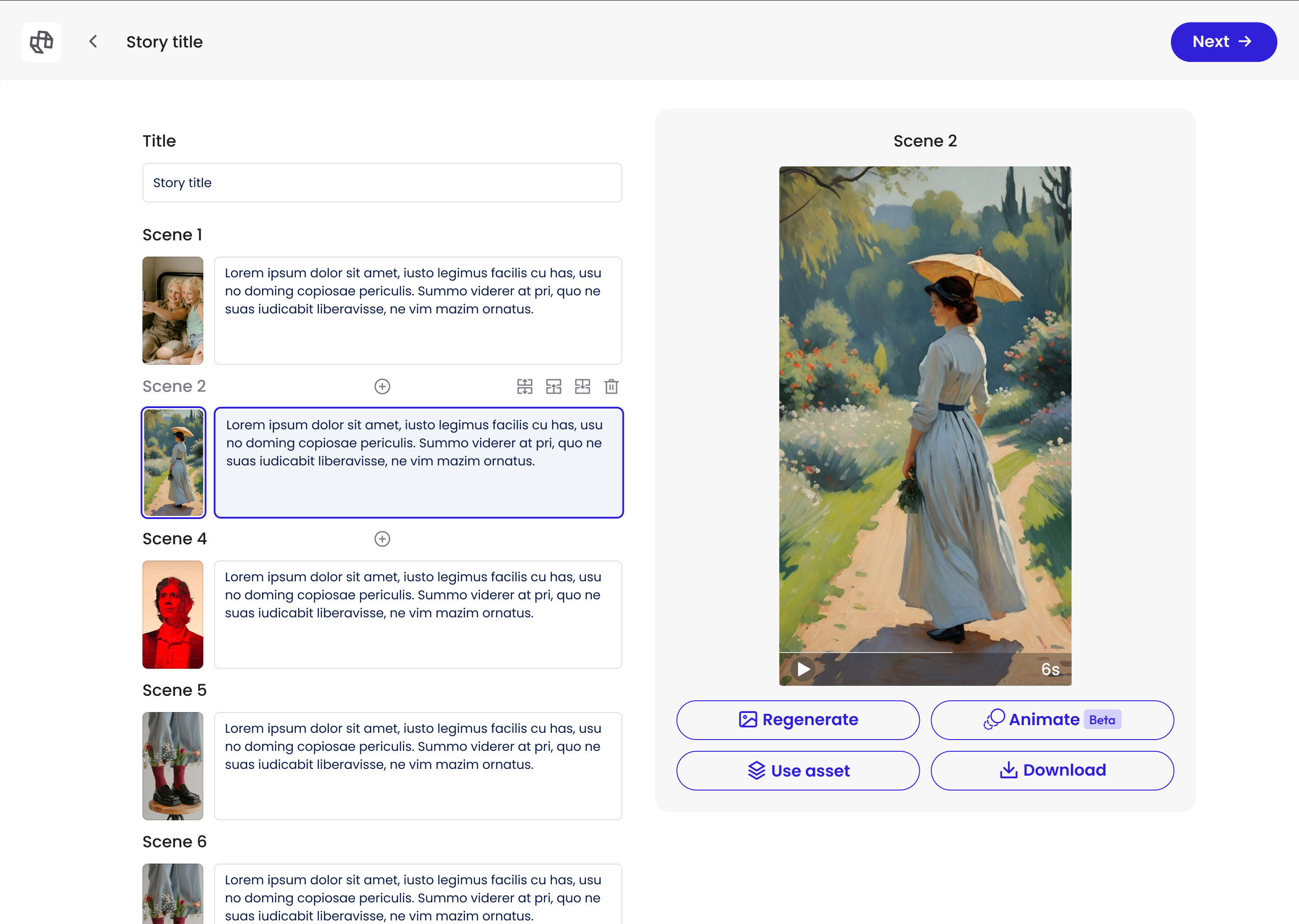
Mootion 採用「以場景為單位」的編輯方式,我們把介面分成兩個區域:
- 左側是場景列表,用於場景層級與文字編輯
- 右側是作用於單一場景的所有功能,包括重新產生圖片、生成影片、插入素材和下載
想了解更多編輯技巧,請查看教學如何在 Mootion 中編輯影片
小提示 - 你可以在左側手動指定換行位置
第 3 步 - 選擇必要元素
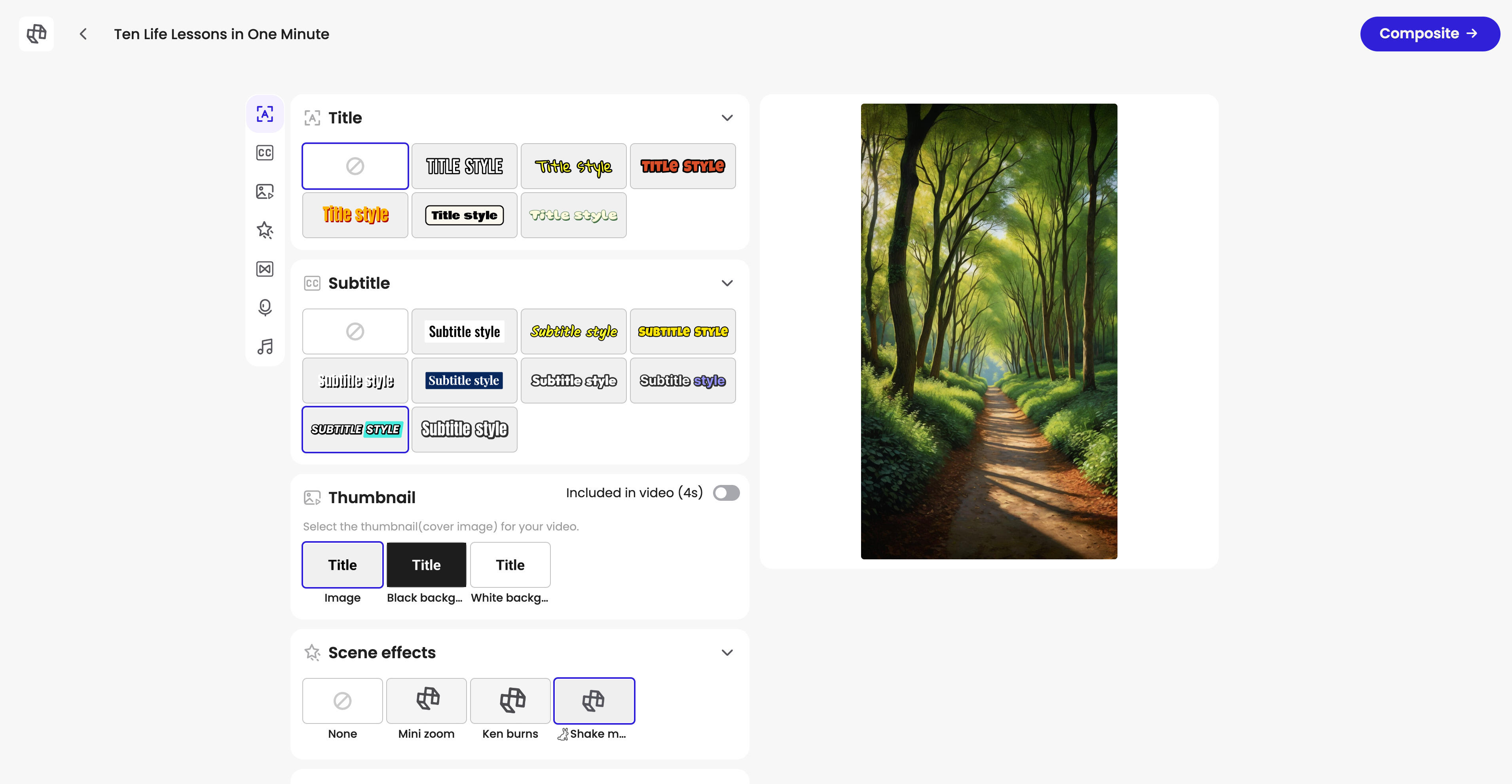
除了核心影片內容,所有輔助和周邊元素都在第 3 步中設定,包括標題樣式、字幕樣式、縮略圖、場景特效、轉場、配音和音樂。這些設定直覺易用,無需額外說明。
小提示 - 兔子和烏龜圖示代表各元素的節奏快慢,請依影片的氛圍合理選擇。
第 4 步 - 下載與分享
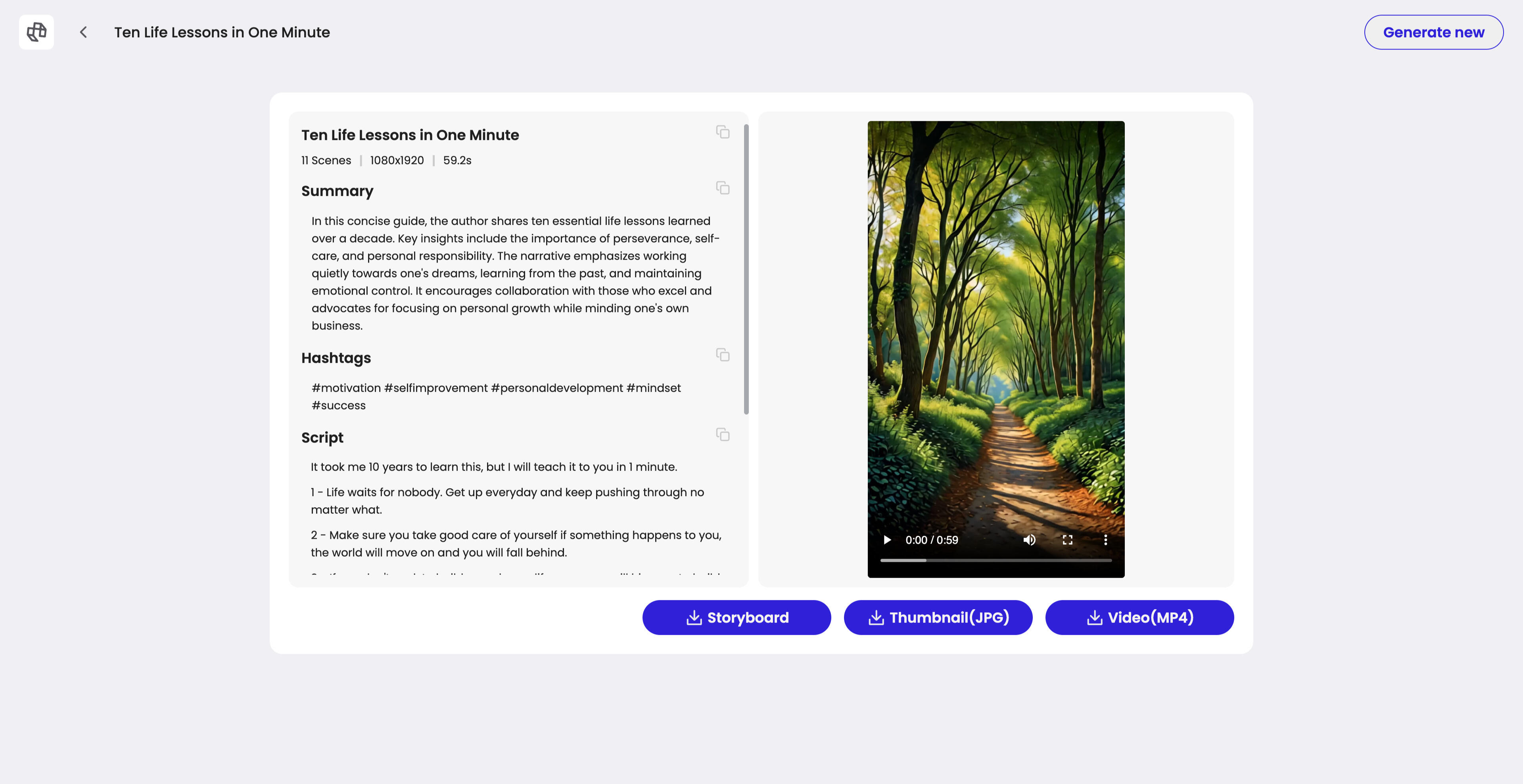
渲染最終影片通常只需 1 分鐘左右,你可以查看所有資訊,還能下載原始 1080P 影片以及文稿(方便後續創作)。成片適用於 YouTube、TikTok、Instagram 等各類內容平台。