プロポーズの瞬間を再現する
プロポーズをした場所に戻り、結婚式の日付を発表します。ランタンの光や水面の反射など、ふたりにとって意味のあるものを加えると、シーンに個性が生まれます。
おすすめ:始まりから発表までがはっきりした、ロマンチックな演出。
ふたりらしさが伝わる結婚発表動画
プロポーズやふたりの思い出、結婚準備のユーモアを、ゲストの心に残る映画のようなセーブ・ザ・デート動画に。
発表の方向性を決める前に、動画作成の流れをご覧ください。
セーブ・ザ・デート動画メーカーを使えば、結婚発表のアイデアを短く共有しやすい動画にできます。Mootionでは、テキストプロンプトから始め、ビジュアルやキャラクターの参考資料、シーンの演出を使ってストーリーを形にできます。すべてのシーンを一から計画することなく、日付カードだけでは伝えきれない、ふたりらしい発表を作りたいカップルにぴったりです。
アイデアとインスピレーション
どんなふうに知らせたいかに合わせて、ストーリーの形を選びましょう。どのアイデアも、ふたりの名前や結婚式の日付、場所、大切なエピソード、好みの雰囲気に合わせてアレンジできます。
プロポーズをした場所に戻り、結婚式の日付を発表します。ランタンの光や水面の反射など、ふたりにとって意味のあるものを加えると、シーンに個性が生まれます。
おすすめ:始まりから発表までがはっきりした、ロマンチックな演出。
初めて出会った場所や初デートの場所を再訪します。いくつかの具体的な思い出をきっかけに、日付と「セーブ・ザ・デート」のメッセージへ自然につなげましょう。
おすすめ:発表を通して、ふたりのストーリーを少し伝えたいカップル。
星空の下でふたりが歩んできた道のりを振り返る様子を描き、結婚式の日付と街の名前で次の章の始まりを伝えます。
おすすめ:親密で、未来を見据えた雰囲気。
山積みのリスト、思いがけないケーキのアイデア、ちょっとした準備の失敗を、楽しい発表に変えましょう。ふたりの仲のよさと明るさを保ち、最後の日付は読みやすく表示します。
おすすめ:かしこまった発表よりも、ユーモアを大切にしたいカップル。
会場や衣装、招待状、装飾を順番に登場させて期待感を高めます。最後に日付と場所を発表しましょう。
おすすめ:これから始まるお祝いの雰囲気を少し見せたいとき。
一貫したふたりの姿を軸に、短いアニメーションや映画のようなストーリーを作ります。キャラクターの参考資料を使うと、シーンごとのふたりの見た目を揃えやすくなります。
おすすめ:動画全体を通して、ふたりが同じ姿で登場するストーリー仕立ての作品。
シーンごとの流れを作りたい場合は、映画のようなストーリー動画を参考にしましょう。ふたりの思い出から始め、発表へと盛り上げ、最後の日付の発表では最も読みやすいテキストを使います。
すぐにカスタマイズできるプロンプト
プロンプトのひな形をコピーし、角括弧内の内容を置き換えて、ふたりの関係に合う雰囲気や映像に調整しましょう。印象的な発表にするには、日付、街または会場、画面に表示したい正確な締めくくりの文言を含めてください。
「[名前]と[名前]の映画のようなセーブ・ザ・デート動画を作成してください。[名前]がプロポーズした湖畔の場所を再訪し、柔らかなランタンの光、水面に映る穏やかな反射、ふたりの歩みを象徴するサファイアの指輪を描いてください。最後に、画面に優雅な文字で『結婚します — [結婚式の日付] — [街の名前]。セーブ・ザ・デート』と表示してください。ロマンチックな雰囲気、温かみのある照明、ふたりの見た目に一貫性を持たせてください。」
「[名前]と[名前]が[出会ったきっかけ]から結婚を決意した瞬間までのストーリーを描いてください。ふたりの大切な思い出をいくつか見せてから、明るい結婚発表へと移行します。最後に『セーブ・ザ・デート:[結婚式の日付]』と『招待状は後日お送りします』を表示してください。全体を通して、キャラクターの見た目と映像のスタイルを統一してください。」
「星空の下に並ぶ[名前]と[名前]が、[節目]から今日までの歩みを振り返る様子を描いてください。ふたりが一緒に未来を見つめる、温かく親密な雰囲気にします。『次の章は[結婚式の日付]に始まります』と表示し、その後に『セーブ・ザ・デート — [街の名前]』と続けてください。」
「[名前]と[名前]の結婚準備を追う、楽しいセーブ・ザ・デート動画を作成してください。リストが多すぎる様子、思いがけないケーキのアイデア、ちょっとした失敗など、ユーモラスな場面を盛り込みます。ふたりの仲のよさと明るさを保ちます。最後に『結婚します![結婚式の日付] — セーブ・ザ・デート』と、はっきり発表してください。」
「[名前]と[名前]のために、短くエレガントなセーブ・ザ・デート動画を作成してください。[カラーパレット]を使い、[個人的なエピソード]のクローズアップを入れ、滑らかな映画のようなトランジションで『セーブ・ザ・デート:[結婚式の日付]』を表示します。[会場または街の名前]と『正式な招待状は後日お送りします』も追加してください。」
作例を見る
ロマンチックなプロポーズ、結婚準備を描いたユーモラスなストーリー、星空の下で思いを巡らすシーン。3つの異なる演出をご紹介します。
Ethanが、ふたりの愛の物語が始まった湖畔でLilyにプロポーズします。ランタンの光とサファイアの指輪が、ストーリーにふたりらしい彩りを添えます。
長さ:180秒 · Mootion AIで作成
JeanとDaveは、リストやハプニング、妥協を乗り越えながら、完璧なチェックリストではなく、ふたりで楽しむ喜びに目を向けます。
長さ:212秒
EmmaとAlexが星空の下でふたりの思い出を振り返り、これから待ち受ける変化や可能性に思いを巡らせます。
長さ:233秒
ふたりらしくカスタマイズ
ふたりの見た目から場所、テンポ、最後の日付カードまで、大切なディテールを中心に発表を組み立てましょう。
アイデアから始める。ふたりの様子や雰囲気、発表内容をテキストプロンプトで説明します。
映像の方向性を決める。キャラクターやシーンの参考画像で見た目を調整します。
作成方法を選ぶ。プロンプト主体の動画にはInstant Mode、ストーリーボードで細かく調整する場合はDirector Modeを使います。
キャラクターを再利用する。Director ModeのCharacter Libraryで、プロジェクト間で使うキャラクターを保存・再利用できます。
適切な長さに設定する。Instant Modeは最長30秒に対応。動画の長さは30秒から10分まで設定できます。
演出を調整する。シーンや動きの参考資料を追加し、生成前にプロンプトを最適化します。
複数のショットで顔を一貫させるには、キャラクターの参考画像を追加し、必要に応じて再利用できるストーリーボード動画のワークフローを活用しましょう。
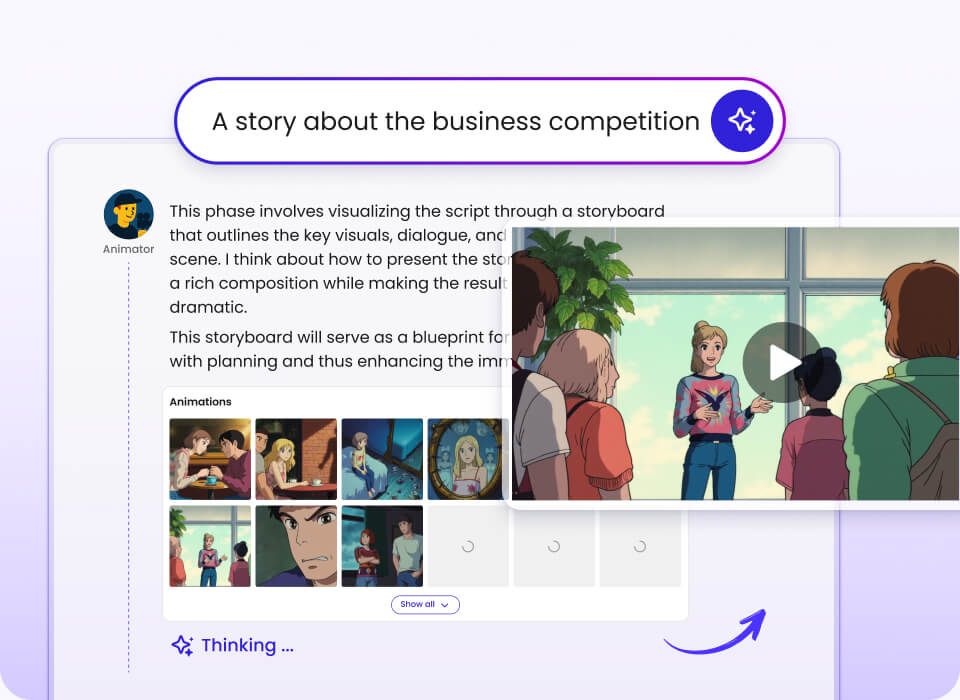
ストーリーボードを使ったワークフローなら、最終的な発表動画を形にする前にシーンを計画できます。
Smart Referenceでは、画像、動画、音声をクリエイティブの参考資料として利用できます。シーン画像や参考動画を使って、ストーリーに反映したい場所や構図、動きを指定できます。
音声から動画を作成Mootionでは、動画素材をダウンロードできます。また、SNS向けの書き出し機能も組み込まれているため、共有する予定のチャンネルに合わせて発表動画を準備できます。
SNS向け動画の書き出し伝えたいストーリーから始め、シーンを調整して、ゲストに発表内容がわかりやすく伝わるように仕上げましょう。
効果的なプロンプトには、ふたりの名前、伝えたい感情、具体的な場面やディテール、そして発表する正確な結婚式の日付と場所を含めます。
ステップ1
プロポーズの再現、ふたりの思い出、結婚準備の楽しい一場面など、ふたりらしい方向性を選びます。
完成イメージ:明確なクリエイティブの出発点。
ステップ2
ふたりの名前や結婚式の詳細、映像の方向性を入力し、参考資料を追加するか、Director Modeでストーリーボードを調整します。
完成イメージ:プロンプトからストーリーへ導くワークフロー。
ステップ3
動画を生成して仕上がりを確認し、利用可能なダウンロードや書き出しのオプションで共有の準備をします。
完成イメージ:日付を発表する動画。
プロンプト作成、シーンの演出、キャラクターの一貫性、動画の出力まで、さまざまなツールを利用できます。制作スタイルに合った演出レベルを選びましょう。
以下のプラットフォーム数値や利用者の声は参考情報であり、結婚動画に特化した成果を保証するものではありません。
「このプラットフォームのおかげで、動画の再生数が伸びました!再生回数が増え始めたときは、本当にうれしかったです!」
この表では、Mootionについて説明されている機能のみを比較しています。一般的な代替ツールの機能は製品によって異なり、ここでは特定していません。
| 用途別の比較項目 | Mootion | 一般的な動画編集ツール | 一般的なテンプレート型ワークフロー |
|---|---|---|---|
| プロンプトからストーリーを生成 | 対応。Instant ModeとDirector Modeを搭載 | 記載なし | 記載なし |
| キャラクターとシーンの参考資料 | キャラクター画像、シーン画像、参考動画 | 記載なし | 記載なし |
| 動画の長さ | 30秒から10分まで設定可能。Instant Modeは最長30秒 | 記載なし | 記載なし |
| キャラクターの再利用 | Director ModeでCharacter Libraryを利用可能 | 記載なし | 記載なし |
他製品について断定的な説明を避けるため、代替ツールの欄は意図的に「記載なし」としています。
会社が公表するプラットフォームの数値から、Mootionのクリエイターコミュニティの規模を知ることができます。
作成された動画
クリエイター
利用国
ホームページ対応言語
数値は会社の資料に記載された内容であり、独立した性能測定値ではありません。
セーブ・ザ・デート動画とは、カップルが結婚する日や、多くの場合は場所をゲストに知らせる短い動画です。ふたりのストーリーやプロポーズの思い出、楽しいエピソード、お祝いの予告などを紹介できます。最後に日付と街の名前を明記したカードを入れると、ふたりらしさと実用性を兼ね備えた発表になります。
Mootionはプロンプトを使った動画作成に対応しているため、ふたりの様子やストーリー、雰囲気、発表したい内容を説明できます。Director Modeを使えば、ストーリーボードをもとにテキストからストーリーを作成することもできます。演出を細かく指定したい場合は、具体的なシーンや最後に表示する正確な日付の文言をプロンプトに含めましょう。
Mootionのワークフローでは、キャラクターの参考画像を使ってふたりの見た目を指定できます。Character Libraryではキャラクターを保存し、複数のプロジェクトで再利用できます。この機能はDirector Modeで利用可能です。明確な参考資料と一貫した説明を用意すれば、ストーリー全体の映像表現を伝えやすくなります。
製品情報では、動画の長さは30秒から10分まで調整可能とされています。Instant Modeは最長30秒の動画に対応し、Director Modeはテキストからストーリーを一貫して作成するワークフローとして説明されています。利用できる長さはモードやプランによって異なる場合があるため、現在のアカウントで利用できるオプションを製品画面でご確認ください。
Mootionに無料プランはありません。会社の情報では、月額プランはStandardが15ドル、Plusが25ドル、Proが50ドル、Maxが200ドルとされています。各プランで利用できるクレジットや上限、内容は異なるため、登録前に料金ページで最新情報をご確認ください。
このページの情報では、すべてのワークフローにおける結婚写真やその他の個人的な参考資料の取り扱いについては説明されていません。個人の素材をアップロードする前に、Mootionのプライバシーポリシーと利用規約をご確認ください。特定の利用方法や保存期間が気になる場合は、最新の案内を公式ドキュメントでご確認ください。